前言
最近因為各大學校把 G suite 的容量要開始緊縮,
變得很多人開始要把資料另外尋覓一個資料儲存的地方
大部分的人的選項大概都是:
- - 買個大外接硬碟,資料丟裡面 (冷儲存)
- 買台 NAS 放家裡,資料丟裡面 (私有雲)
- 買 google, apple 或微軟的 雲端硬碟空間,把資料丟裡面 (公有雲)
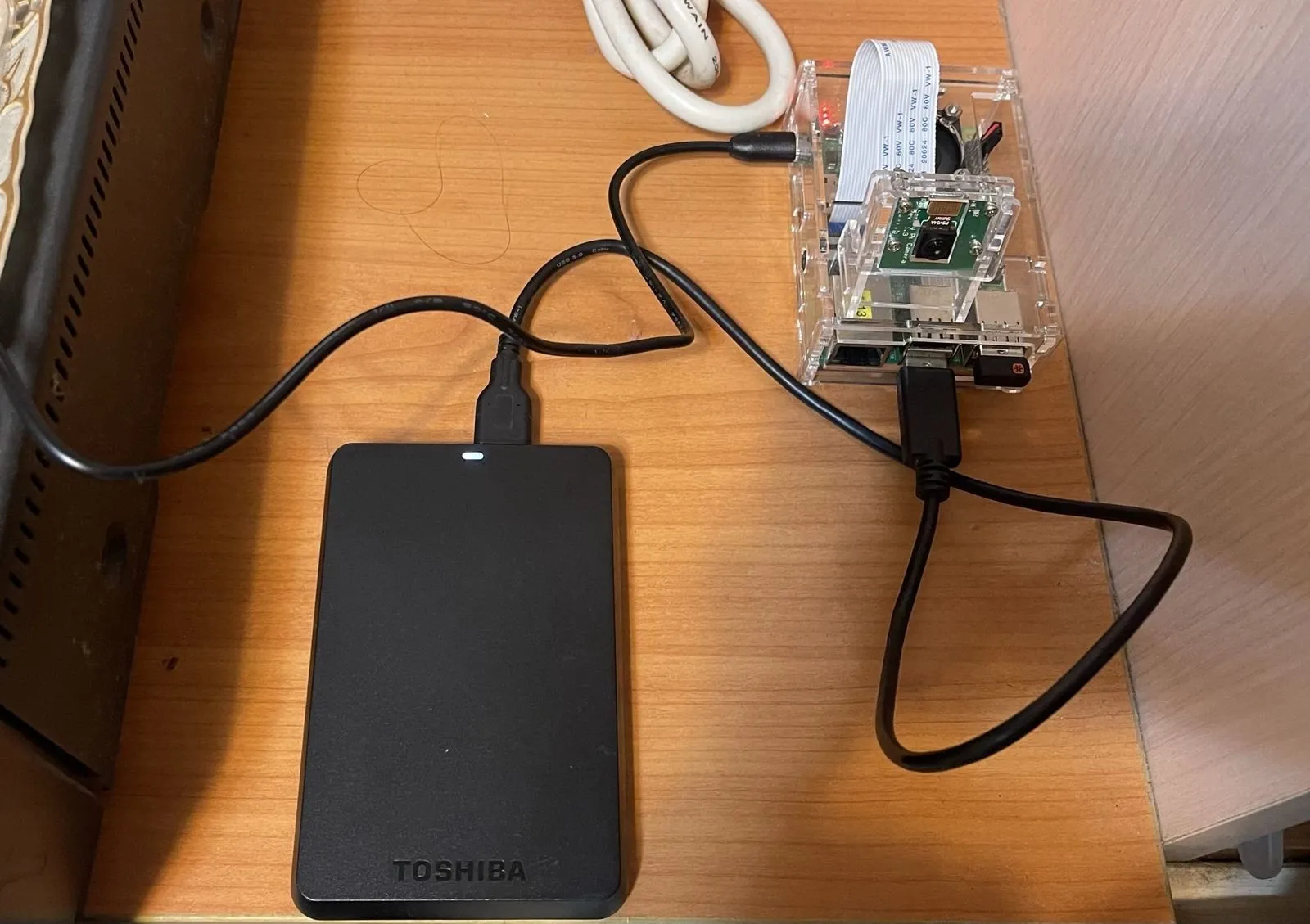
自己做的 NAS,完成後大概長這樣,可以自己再擴充硬碟,
公有雲 與 私有雲 的介紹與定位
我們可以非常簡單的了解這件事情,
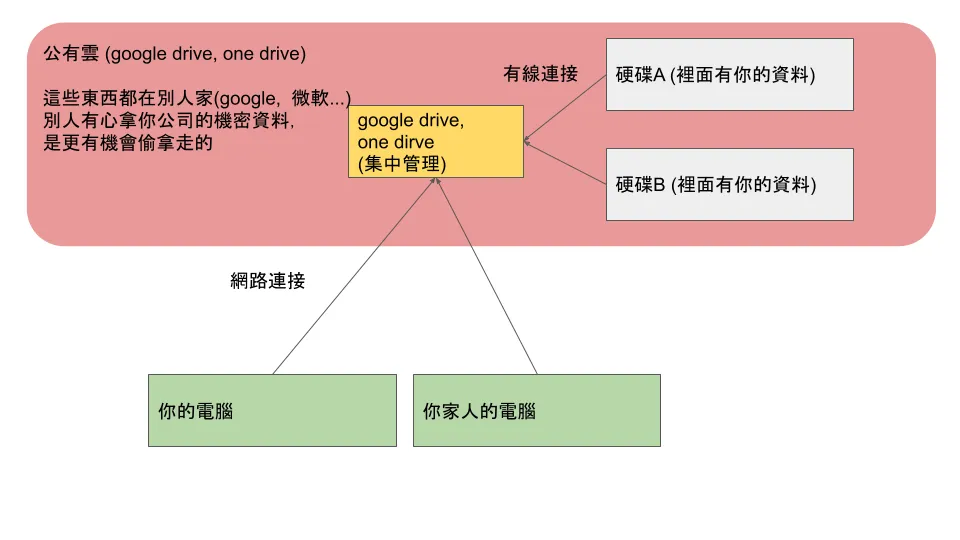
你用 google drive,表示你的資料是「放在 google 那邊」,
基本上他「硬要偷看你的資料」也是有可能的,只是他要不要這樣做而已。
私有雲就是這樣產生的,特別最常被一般企業使用,
你可以想像,企業那麼多「機密資料」,google, 微軟 「只要有心,就有機會看到」,這是一件多嚇人的事情!
但我們還是「有公司內部的共用資料需求」,因此我們就建立一個「只限公司範圍內,可以共用的雲端硬碟」
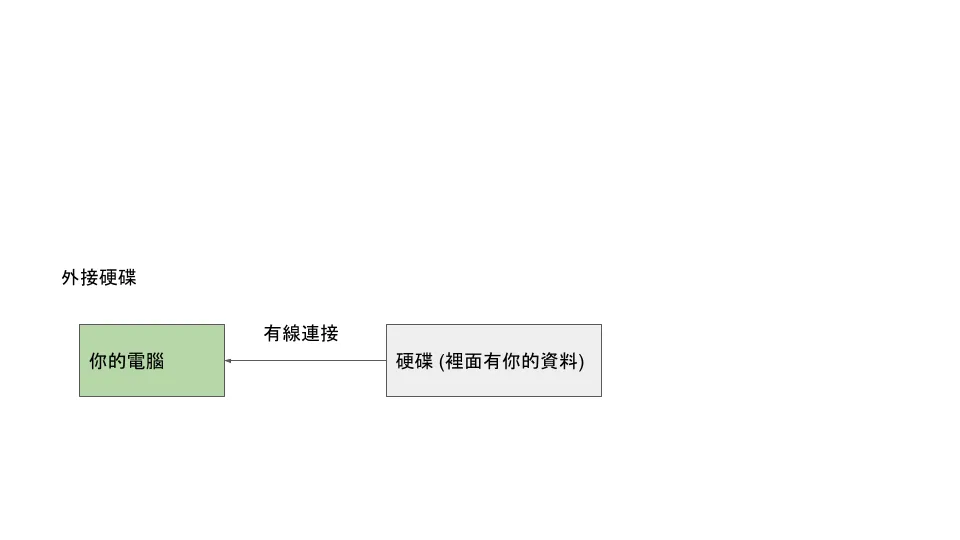
外接硬碟
我想看圖也知道,你的資料要被偷的難易度超級高,基本上除非小偷要闖入你家搶走你的硬碟(O
公有雲 (這裡特別指 google drive, one drive…)
雖然我這邊舉例的是 google drive, one drive… 等,相對比較有「公信力」的公司,
但萬一今天是一個「沒有那麼具有公信力」的公司,
你所有的機密資料,真的「有可能」且「很容易」的被別人拿走。
私有雲 (這裡特別指 NAS)
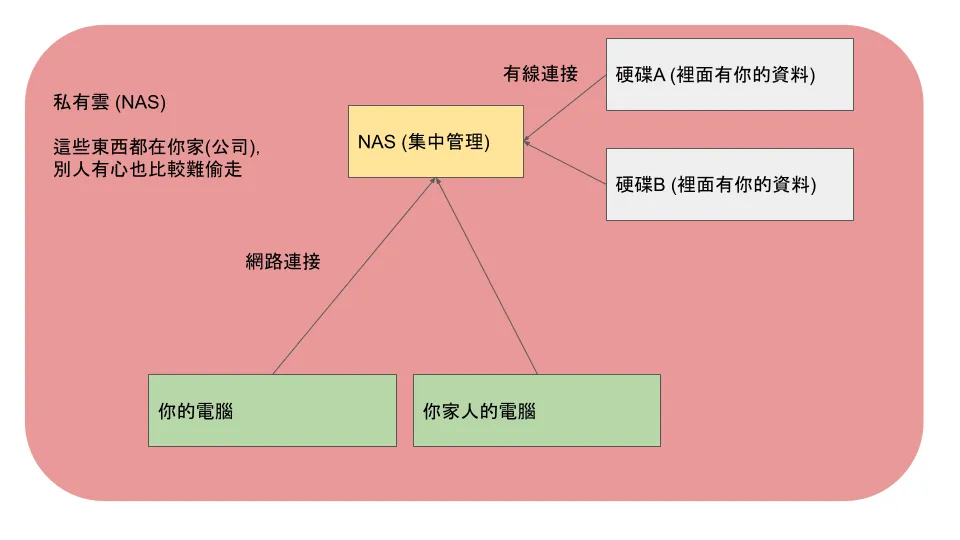
因此私有雲 (NAS) 的產生就非常重要,我們在自己的家中 (公司中),放一台自己的 NAS,
只限制在自己家中的網路範圍內 (下圖紅框的部分),可以拿到這些資料,
這樣資料就相對安全了!
但只要「連網」都有可能有隱藏風險,硬要偷,都只是難度問題。
正題 - 透過 rpi3 自製簡易低成本 NAS
結果我們到現在才在講正題嗎…
以下的 youtube 介紹的非常詳細,基本上完全照他的做就可以。
BUILD A NAS with the RASPBERRY PI 3! [Easy Method]
Raspberry Pi 3 / 樹莓派 的設定部分
step 1. 系統更新
基本上我們常用都常做這些事情,沒什麼好說明的
sudo apt-get update -y
sudo apt-get upgrade -y
step 2. 安裝能將 rpi3 變 NAS 的相關套件 (進行資料串流)
就是安裝我們的重要功能。
sudo apt-get intsall samba samba-common-bin
step 3. 修改設定檔
我們設定一些資料權限相關的內容,這邊可以視自己需求調整。
(這裡我們使用 vim 作為編輯器)
sudo vim /etc/samba/smb.conf
在 vim 介面,輸入快速鍵 「shift + g」,可以快速到文件結尾,
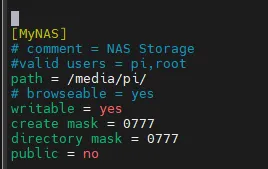
我們新增以下的設定內容
[MyNAS]
path = /media/pi/
writeable = yes
create mask = 0777
directory mask = 0777
public = no
示範如下:
step 4. 註冊帳號密碼
設定作為登入 NAS 的帳號密碼
sudo smbpasswd user -pi
step 5. 重啟 smbd,依照我們的設定內容啟動 NAS
sudo systemctl restart smbd
step 6. 完成!現在只要插入新的硬碟,都會自動在 /media/pi/ 底下看到對應資料夾
完成啦~ 可以自己插入硬碟試試看,
看插入的硬碟有沒有顯示在「/media/pi/」底下。
windows 連接 rpi3 NAS 的連接方法
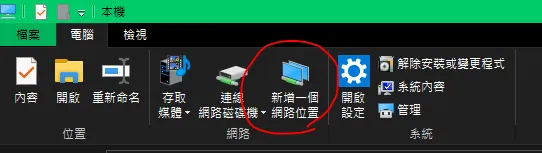
step 1. 打開 windows 檔案總管,在上方找到「新增一個網路位置」
打開 windows 檔案總管,在上方找到「新增一個網路位置」,位置如下:
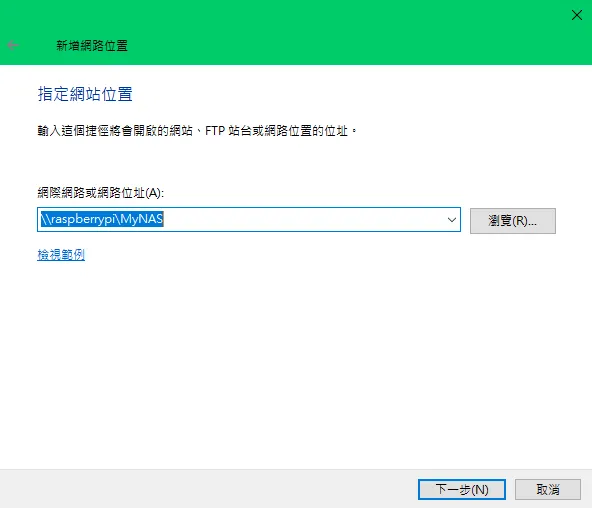
step 2. 連接上我們的 rpi3 NAS,登入剛剛註冊的帳號密碼
我們剛剛設定的網路位置,位於以下位置
aspberrypi\MyNAS
之後登入帳號密碼,即可成功連線。
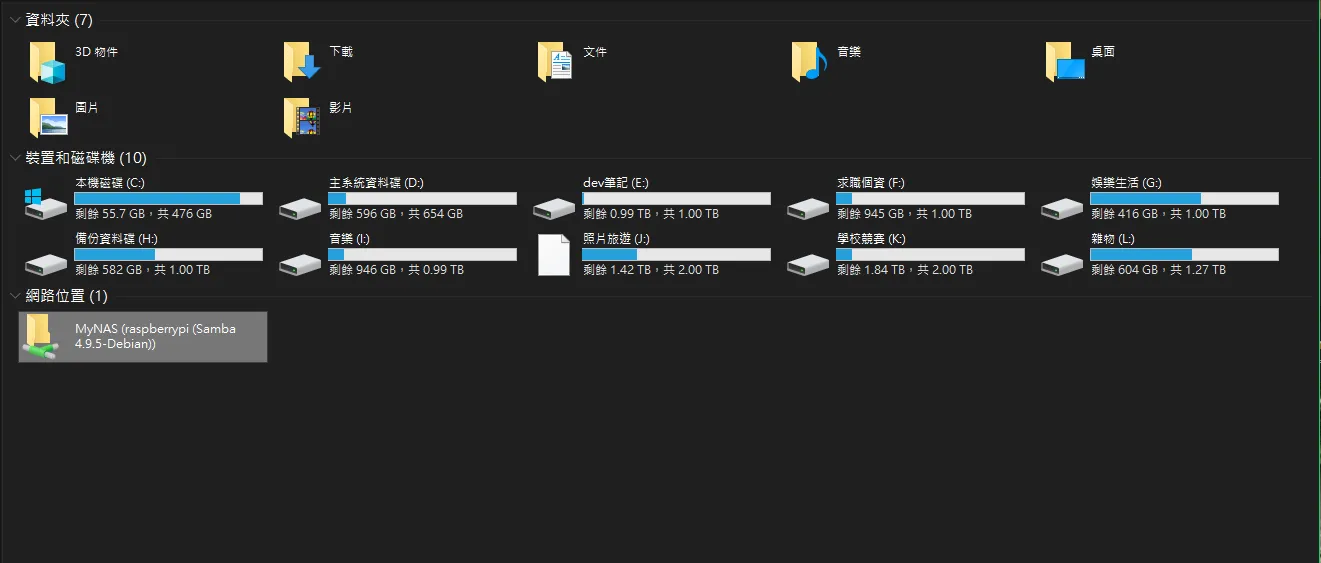
step 3. 連接成功後,就會在網路位置看到我們的 MyNAS 資料夾,裡面對應的資料,就是我們所插入 rpi3 的實體硬碟。
mac OS 連接 rpi3 NAS 的連接方法
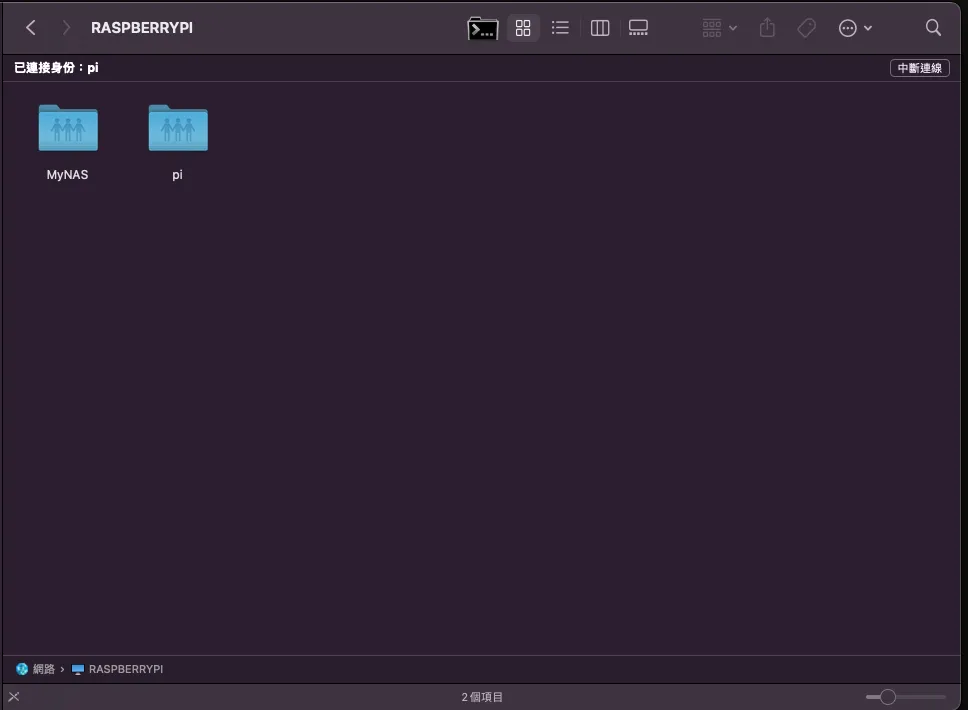
如果上述有設定成功的話,在 finder 裡面,左側找到網路的部分,
應該就會看到 raspberrypi 的一台新的網路位置。
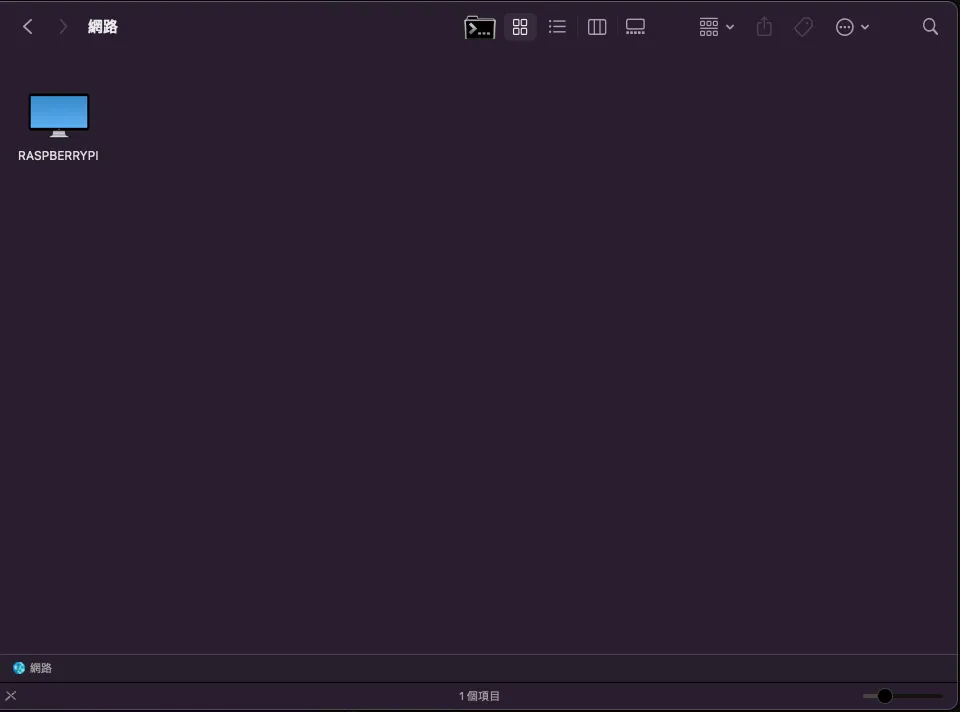
點進去後,就會看到我們的 MyNAS 資料夾,裡面對應的資料,就是我們所插入 rpi3 的實體硬碟。