
前言
MobaXterm 是一個遠端的 terminal 連線軟體,
透過 MobaXterm 我們可以連線至遠端的系統 (例如:linux, ubuntu)
對於現在居家工作的我來說,透過 VPN 連線至公司電腦,
使用 MobaXterm 這個軟體,就同時能滿足 「terminal」 與「檔案總管」的兩種需求!
準備 VPN 的部分
準備 VPN 工具 - OpenVPN
step 1. 下載 OpenVPN 軟體
OpenVPN 下載網址:https://openvpn.net/community-downloads/
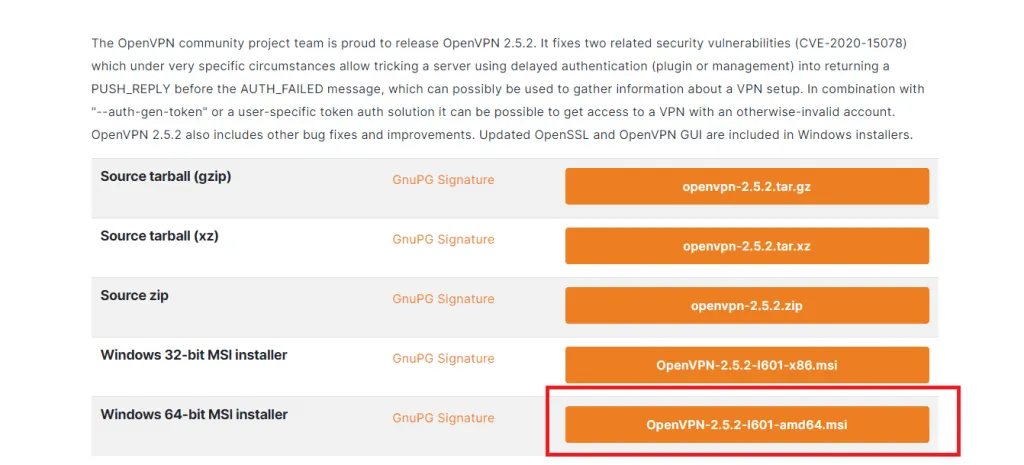
我們要下載的是 windows-64 位元 的檔案 (通常現在比較新的 windows 電腦都是這個,不是請自行調整)
step 2. 安裝 OpenVPN 軟體
安裝完即可。
取得 vpn 設定檔案 (副檔名為 .ovpn 的檔案,通常會由企業或學校機構提供。)
總之,這邊幫不了忙XD
請向你的 企業 或 學校機構拿到一個「副檔名為 .ovpn 的檔案」。
連線至 VPN
step 1. 匯入 「.ovpn」 設定檔
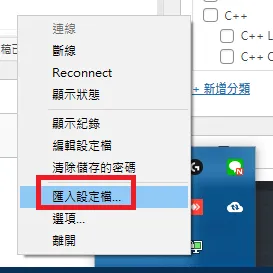
從右下角選單「右鍵」OpenVPN,選擇「匯入設定檔」,
將剛剛上一個步驟中的「.ovpn 的檔案」匯入。
step 2. 透過 VPN 連線至遠端
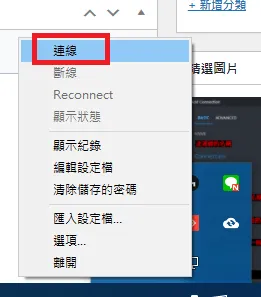
從右下角選單「右鍵」OpenVPN,選擇「連線」即可。
(連線時,也請向「企業」或「學校機構」取得連線使用的帳號密碼)
MobaXterm 的部分
下載 MobaXterm
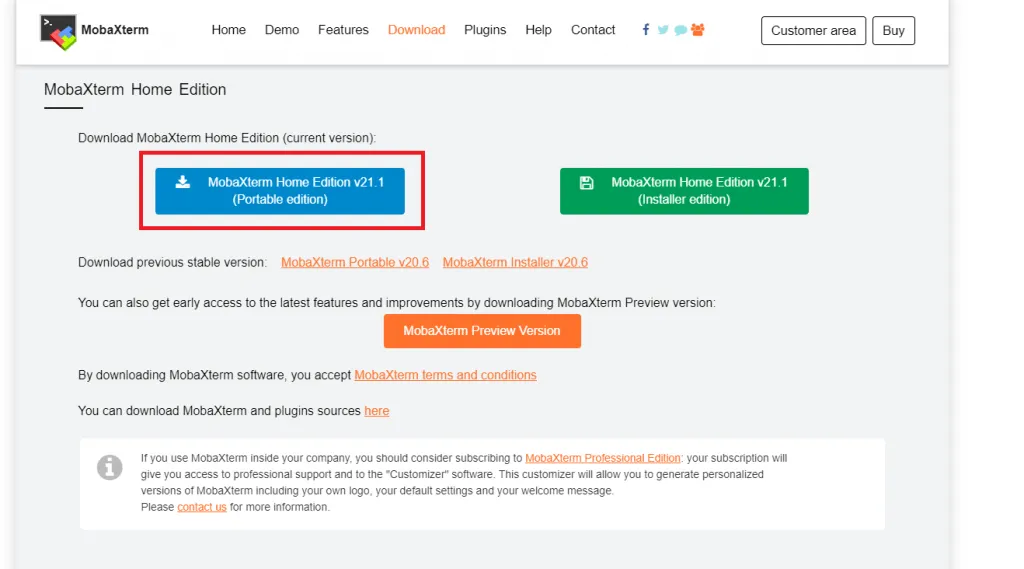
step 1. 前往 MobaXterm 官方網站的下載頁
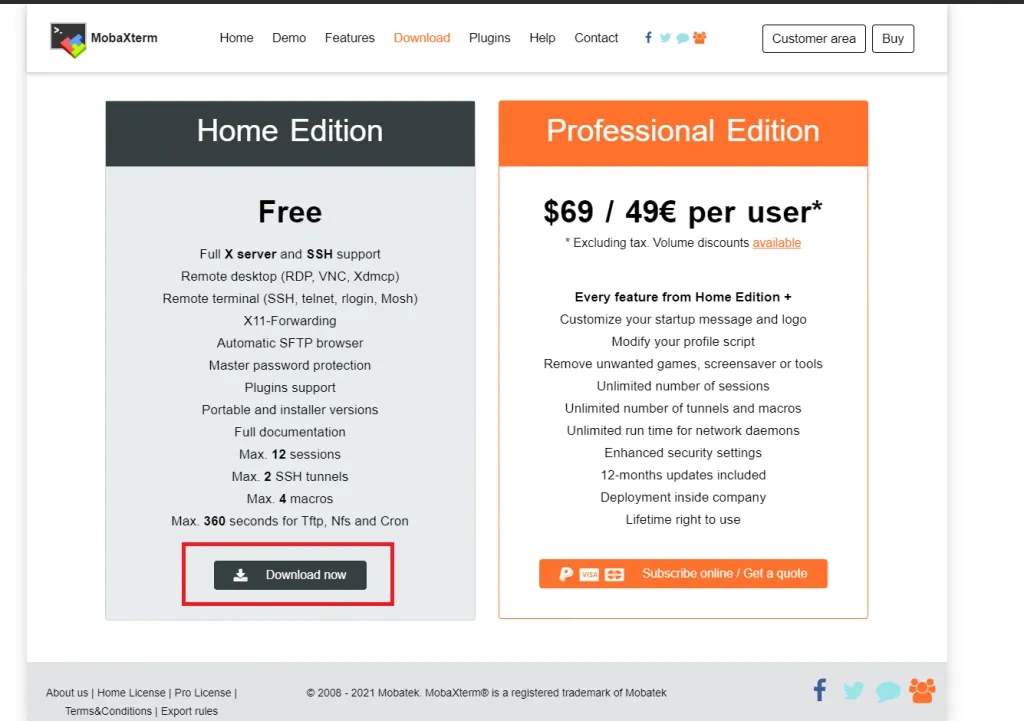
- MobaXterm 官方網站的下載頁: https://mobaxterm.mobatek.net/download.html
點擊 Free 下方的「Download Now」,
如果需要更多高級的功能,可以再考慮使用 Professional Edition (以初學者來說 Free 夠用)
step 2. 下載 MobaXterm
我們選擇左方的「Portable edition」,點擊下載並安裝即可。
正式使用 MobaXterm
前置步驟 (連上 VPN) 準備完,終於要進我們的重頭戲了!
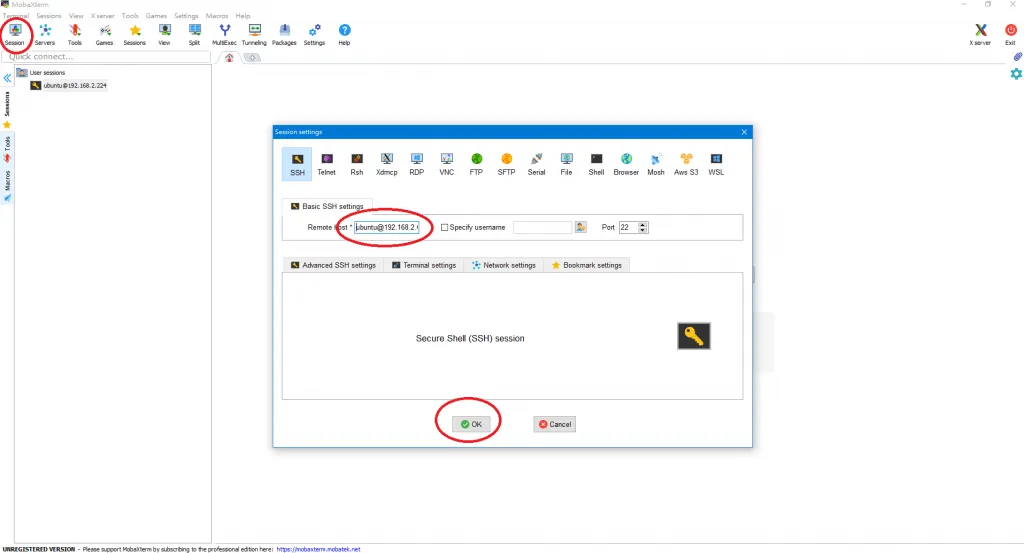
step 1. 設定遠端連線主機
按左上角的「Session」,新增「host」為「連線主機名稱與ip」,
(因為有連 VPN 所以偵測的到。)
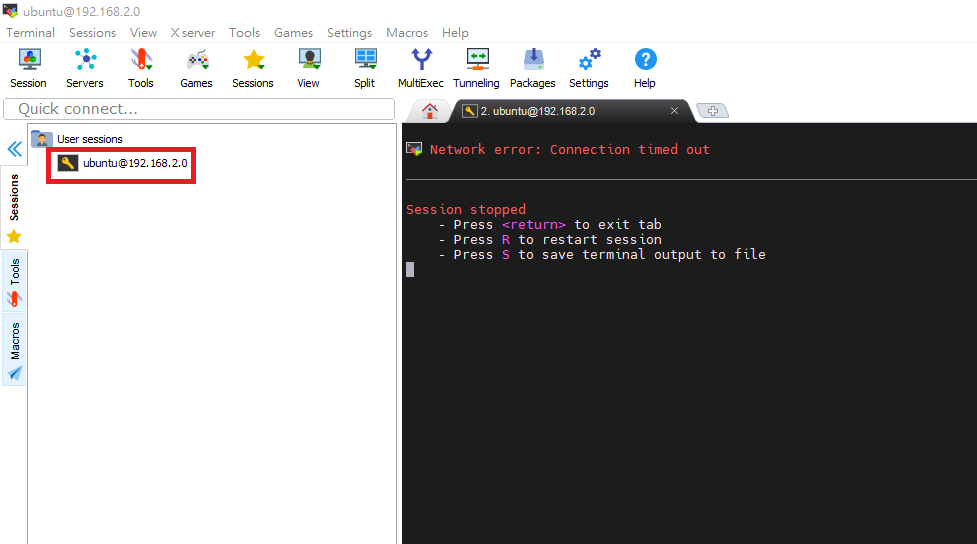
step 2. 點擊左側即可連線
記得輸入對應主機的帳號密碼~
MobaXterm 主要特色
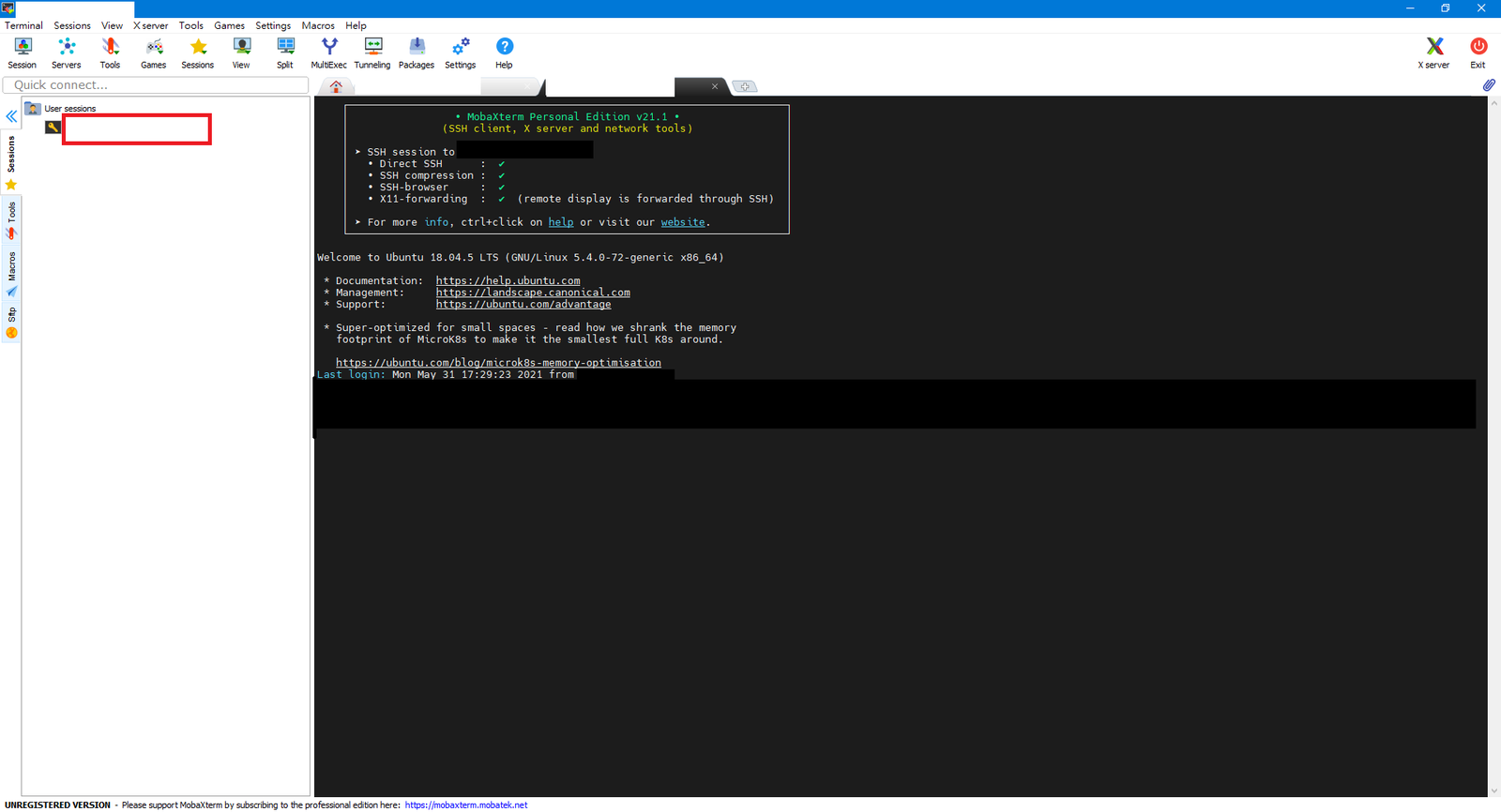
快速登入遠端主機
第一次登入之後,第二次有紀錄的話,
點左側就可以直接快速連線,非常方便!
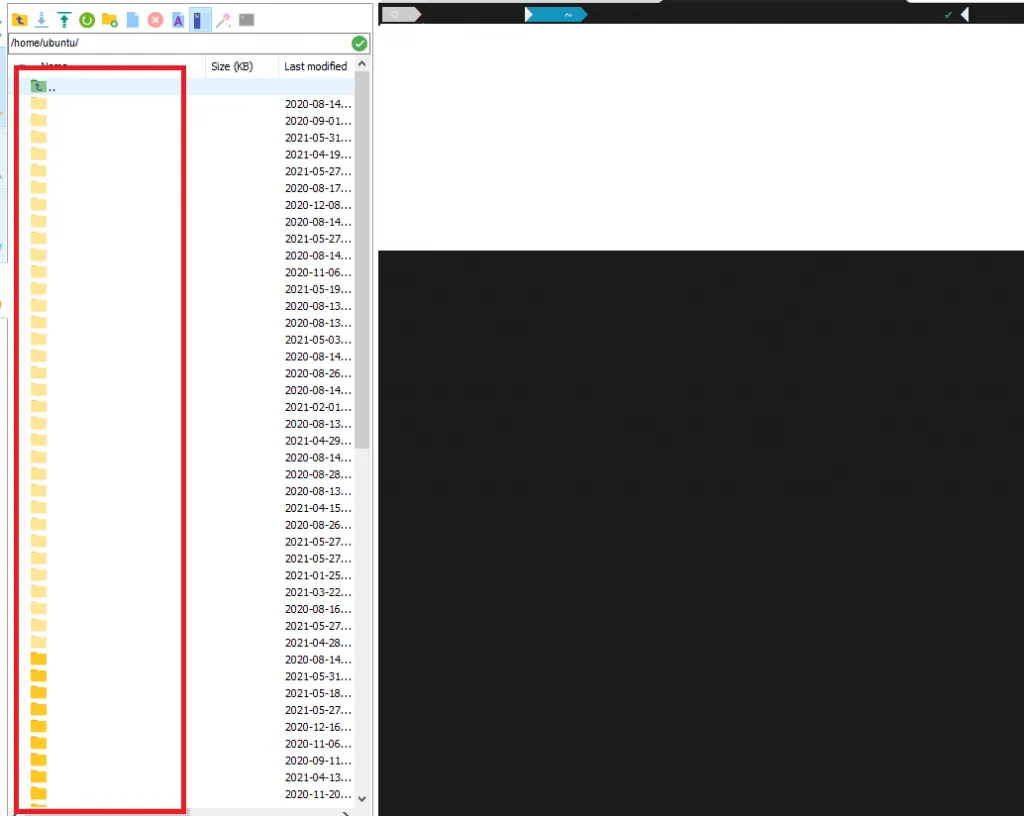
左側可以像檔案總管一樣,直接檢視文件。 點擊也可以直接開啟
這邊僅做示範,總之就是可以直接用檔案總管的方式看到裡面的檔案。
此外,下方還有一個 Follow terminal folder 可以勾選,
勾選後,檔案總管的內容,會跟著「terminal 當前資料夾」進行資料夾內容的變化。
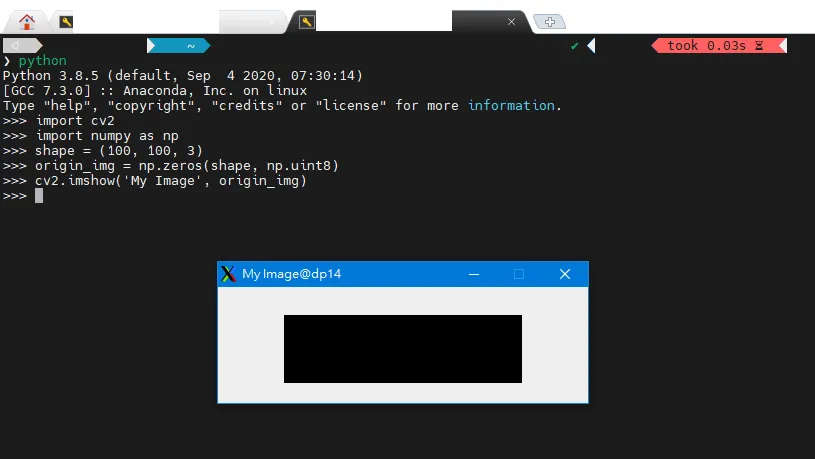
X11 forward 功能,直接顯示視窗在本地端
這個我們使用 cv2 的 imshow 來進行示範,
在 opencv 的 cv2.imshow 功能中,
我們本應該要將畫面「輸出至遠端主機上」,
但因為有了「 X11 forward 的功能」,我們能將畫面從遠端拉回來,
顯示在自己的主機上。
如下圖,我們可以看到顯示 cv2.imshow 的視窗,是「windows 介面的視窗」
Reference
https://www.asus.com/tw/support/faq/1004469
https://it001.pixnet.net/blog/post/350223902-it%E5%A5%BD%E7%94%A8%E8%BB%9F%E9%AB%94%E2%80%93-mobaxterm%28%E9%81%A0%E7%AB%AFterminal%E9%80%A3%E7%B7%9A%E8%BB%9F%E9%AB%94%29