ChatGPT-Linebot using python flask on vercel
作者註:本專案因為作者我的免費 API 額度已經用完了,然後我現在使用的是 ChatGPT Plus,
如果之後要我本人更新可能要等我哪天改用 ChatGPT API 了…
現在最新的版本感謝網友 @willismax 提供的 PR:https://github.com/howarder3/GPT-Linebot-python-flask-on-vercel/pull/17
但同樣的因為我沒有 ChatGPT API 的額度了… 所以也沒辦法測就直接 merge 了,
如果不能動再請大家幫忙發個 Issues/PR,感謝大大們🙏
- 更新說明 by @willismax,與修正的 repo (merged)
- vercel.json修正,改為第2版
- 修正單純安裝Flask 2.2.2 會與 Werkzeug 衝突的問題,在 requirements.txt 添加 Werkzeug 2.3.7 (參考stack overflow)
本篇教學無經驗的新手也可學習,無須寫任何程式。
無經驗預計 15 ~ 20 分鐘都可以完成。老手最快可能 5 分鐘就搞定
- 這是使用 python flask 套件撰寫的 gpt-linebot
- 不需寫 code,只需去網頁設定一些內容,新手 15 分鐘內也能建立自己的 gpt-linebot
- Why flask? 簡單好用,且支援 vercel
- Why vercel? 免費!!!免費額度就很夠一般使用,是 heroku 不再免費後的好選擇
註:ChatGPT 與 gpt 是同樣任務的模型,而目前透過 API 只能使用到 GPT-3 (本程式使用的方法)而非 ChatGPT 使用的 GPT-3.5
已經改為 GPT-4,與最新的 ChatGPT 相同,只是改為使用 OpenAI API 的方式實現
安裝步驟
主要會有四個地方要去:(這部份不看也沒關係,以下照著做就可以了!)
- 我的 github repo:透過 python 串接 openai 的 API,並透過 linebot sdk 提供簡單的訊息回復
- openai:申請 OpenAI 的 API KEY
- line developer:創建機器人
- vercel:提供訊息回復,雖然是 serverless 但已經很符合我們的需求
step 1. 至 github fork 專案
去我這個專案的 github repo
按下面的按鈕,
fork 一份檔案到自己的帳號底下,等等我們會使用到
可以的話,旁邊的 Star 也幫我按一下,是對創作者最大的鼓勵!

step 2. 申請 OpenAI 的 API KEY
可以直接去這裡,一直往下拉,找到這個按鈕,並生成一個 API KEY
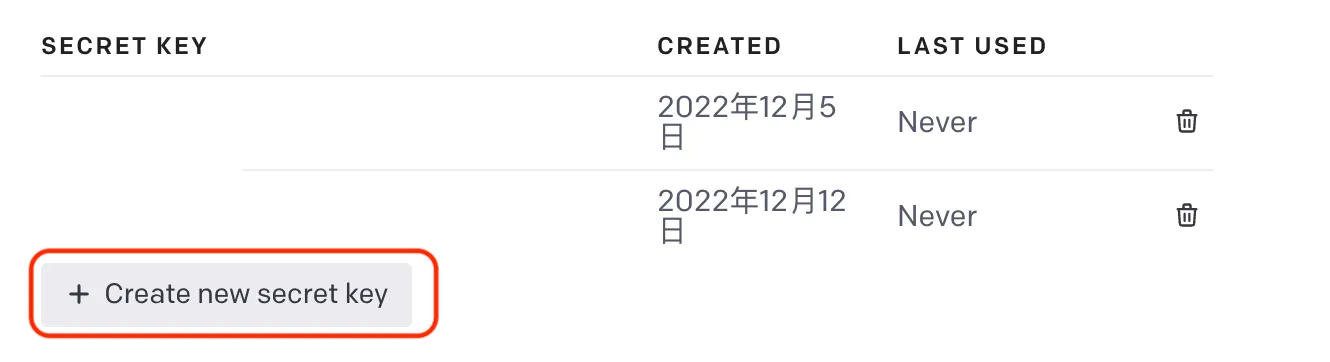
請務必複製下來,這個 KEY 我們取名為 OPENAI_API_KEY
step 3. 去 line developer 建立一個新的機器人
這邊熟悉的人動作應該超快,可以略過,
以下教學是針對完全沒經驗的新手
我們先到 line developer 的首頁註冊一下,
註冊完後,點選 Messaging API。
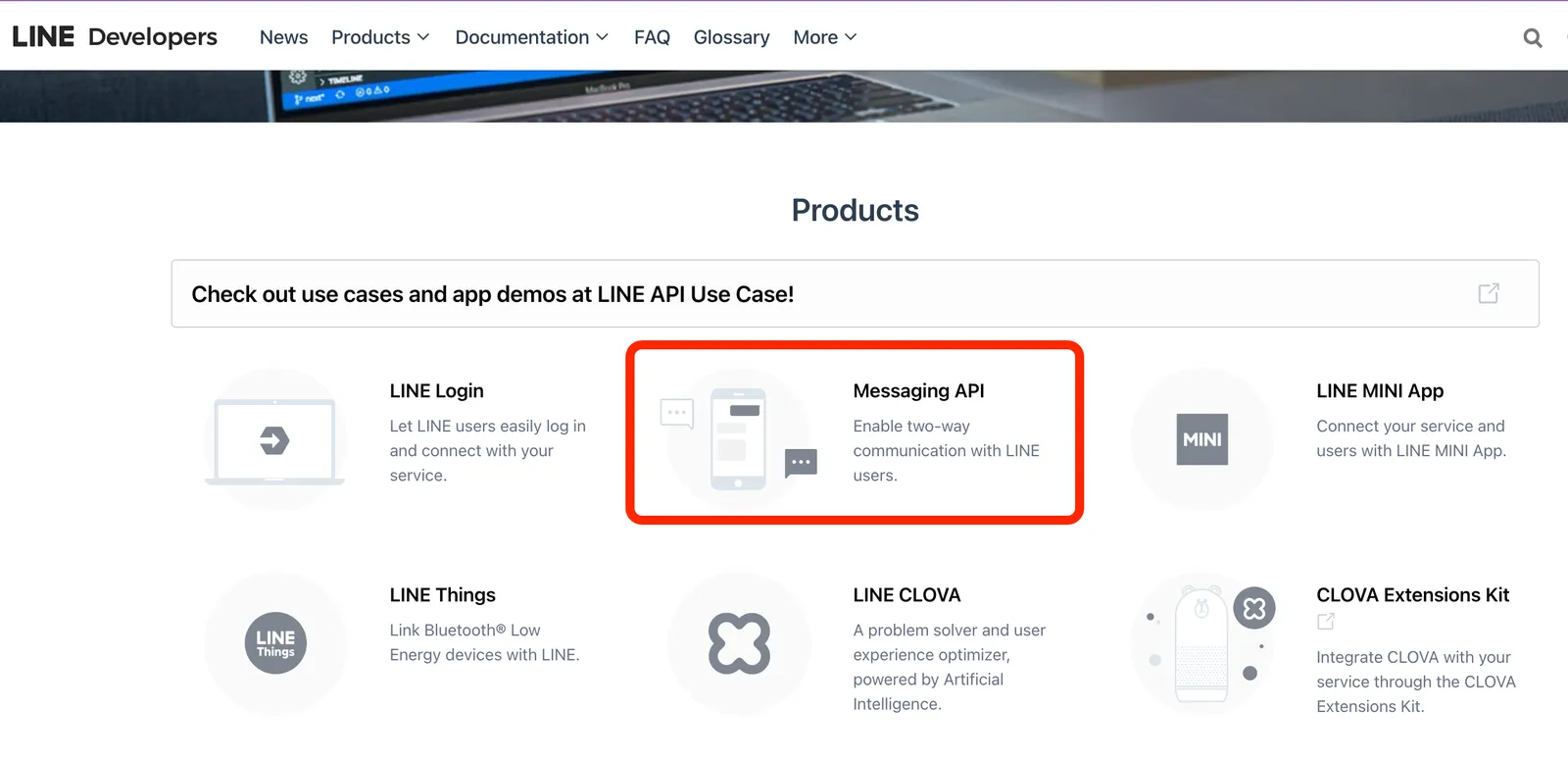
step 3-1. 創建新的 channel
第一次使用要創建一個新的 provider 與 channel,
一個 provider 可以有很多 channel,
「而一個 channel 對應的就是一個 chatbot」,
這邊以下都照自己想要的名字跟事實填就好。
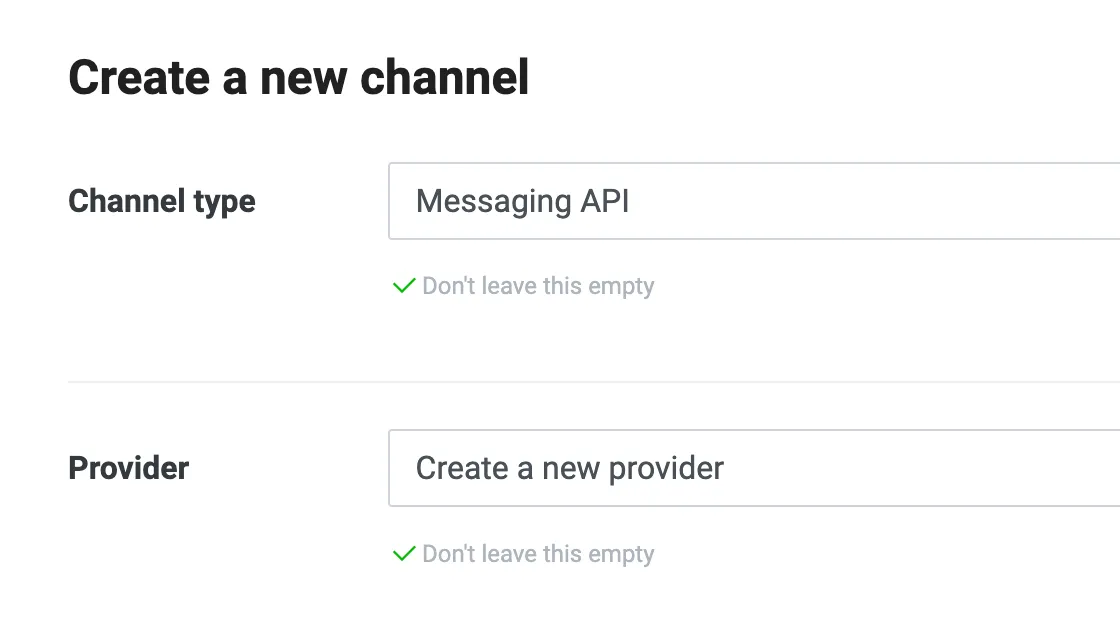
step 3-2. 在 Basic Settings 的分頁,取得 LINE_CHANNEL_SECRET
在 Basic Settings 的分頁,往下找到 channel secret

請務必複製下來,這個 KEY 我們取名為 LINE_CHANNEL_SECRET
step 3-3. 在 Messaging API 的分頁,進行一些機器人初始設定 (並加機器人好友)
再來我們去上方,選擇 Messaging API 的分頁,
我們先關閉一些可能會吵的東西 (預設的自動回復之類的),
這邊可以順便掃一下 QR code 或透過 line ID ,加機器人的 line 好友!
我自己是設定如下:
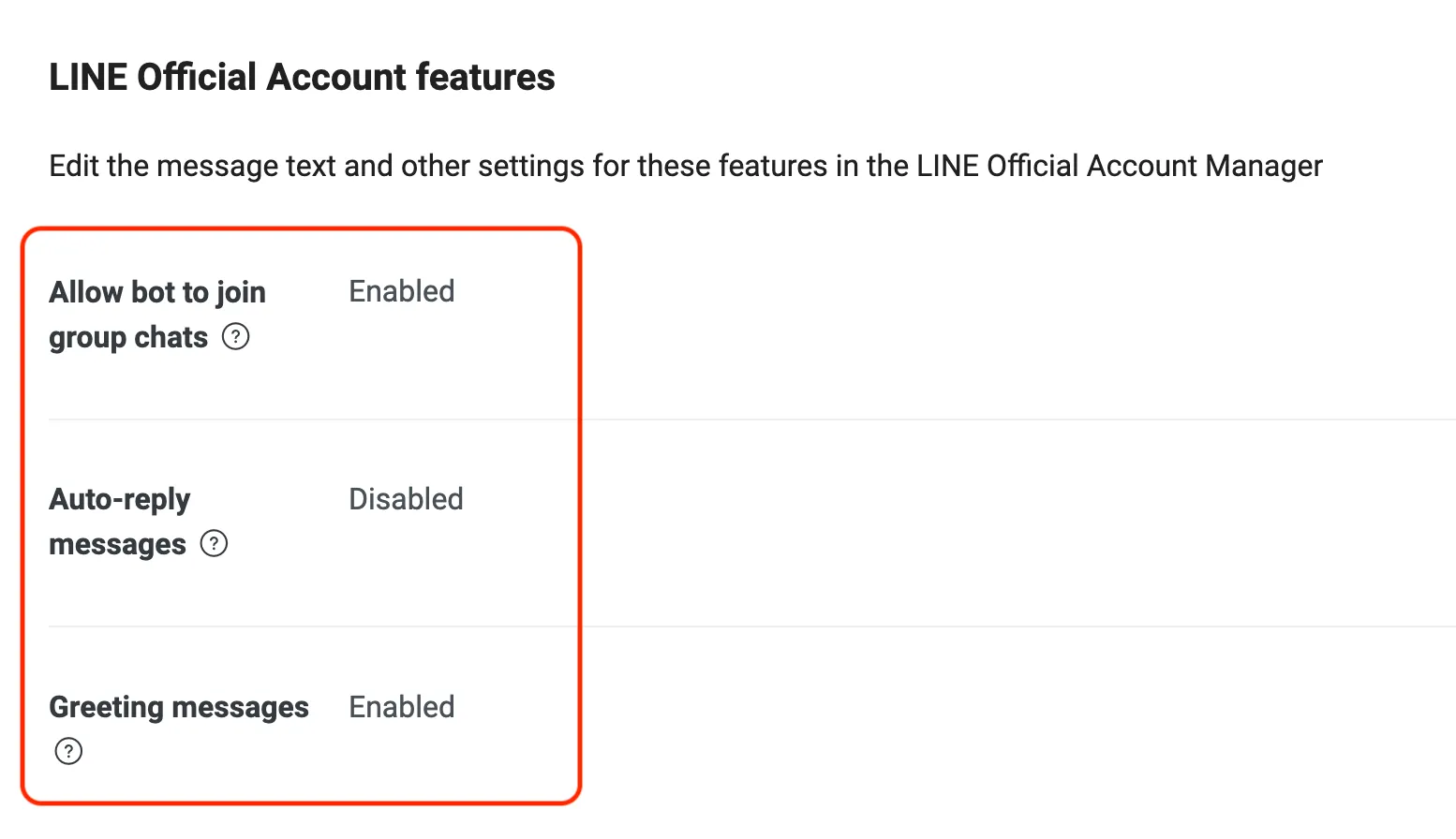
- 允許加入群組要注意使用 openai 額度可能會超快
- 「自動回復訊息必關!!!」,那是 line 的自動回復,不是我們要的
- 歡迎訊息也可以關,這邊我是開著
step 3-4. 在 Messaging API 的分頁,取得 LINE_CHANNEL_ACCESS_TOKEN
最後,在 Messaging API 的分頁的最下面,
找到 channel access token,點選右邊發行,並把他記下來。

請務必複製下來,這個 KEY 我們取名為 LINE_CHANNEL_ACCESS_TOKEN
請不要把這金鑰分享給別人,別人可能會拿去作壞事!!!
然後這邊網頁先不要關,等等還會用到!!!!
step 4. 去 vercel 設定相關的環境變數,完成啟動機器人!
step 4-1. 新增 project
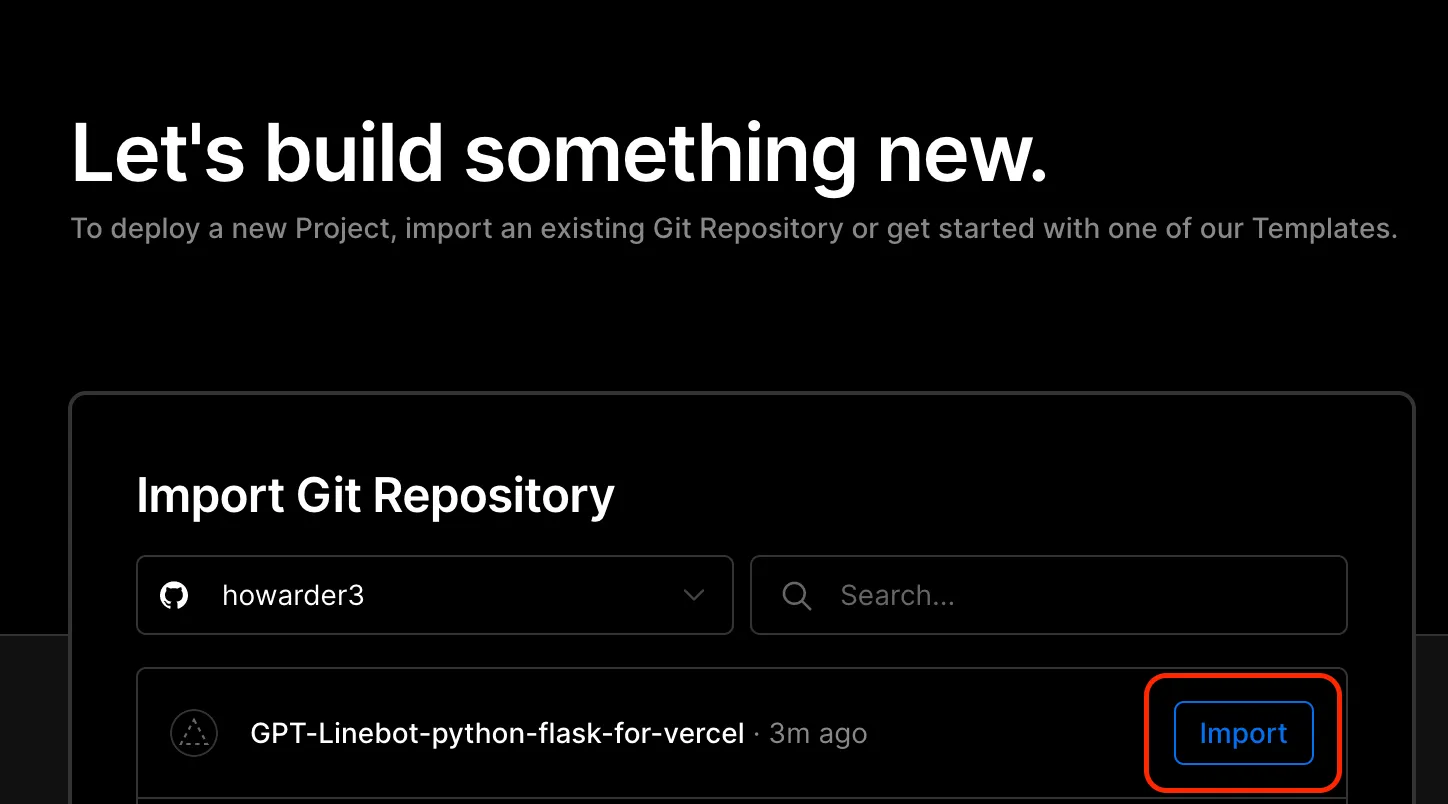
去 vercel 首頁,add new project
Import Git Repository,選擇你剛剛 fork 的專案 import
step 4-2. 設定環境變數
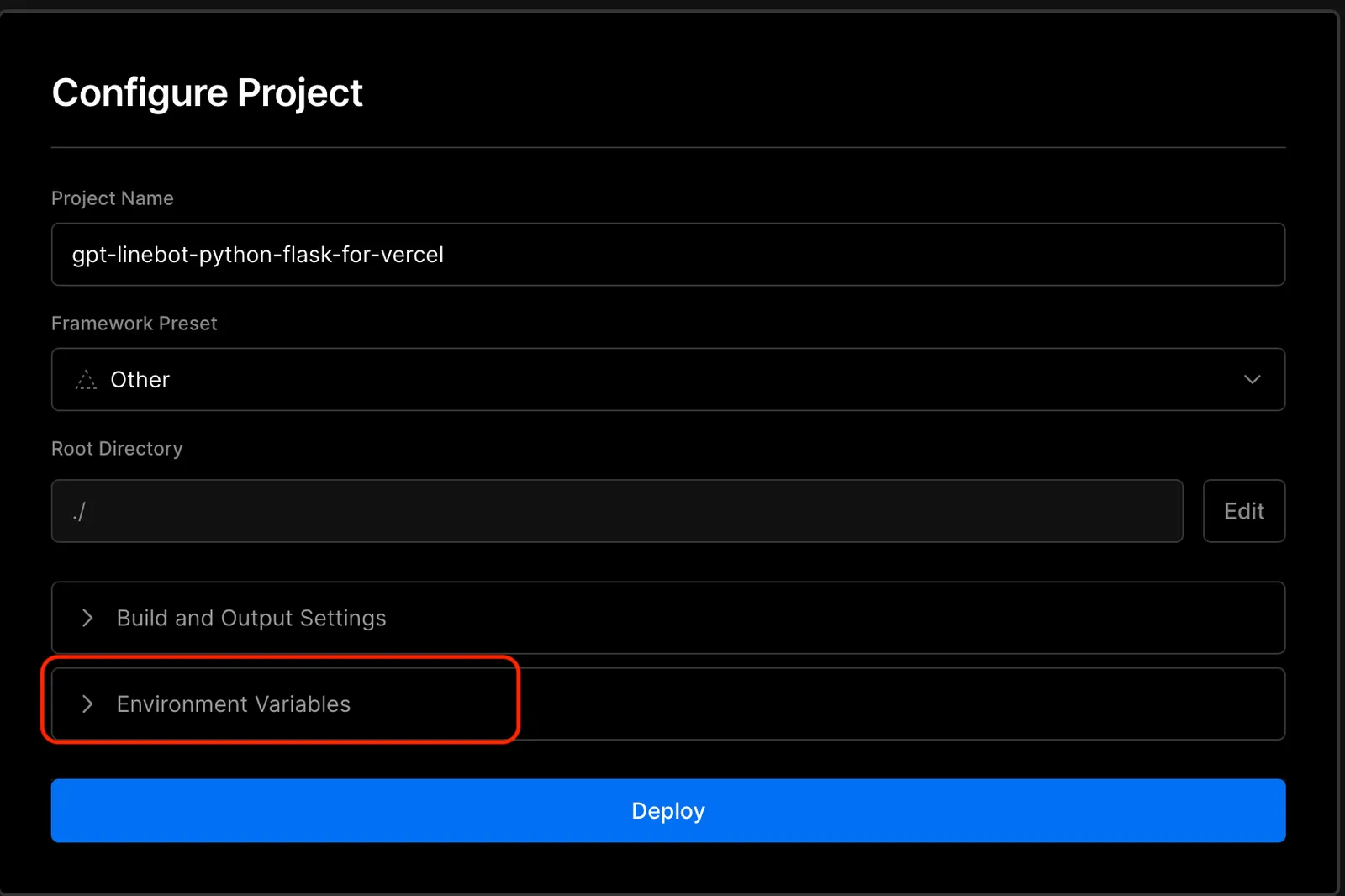
選擇「Environment Variables」,把我們剛剛紀錄的 OPENAI_API_KEY、LINE_CHANNEL_SECRET、LINE_CHANNEL_ACCESS_TOKEN 都設定至環境變數,
按下 Deploy 等待一下就完成囉!
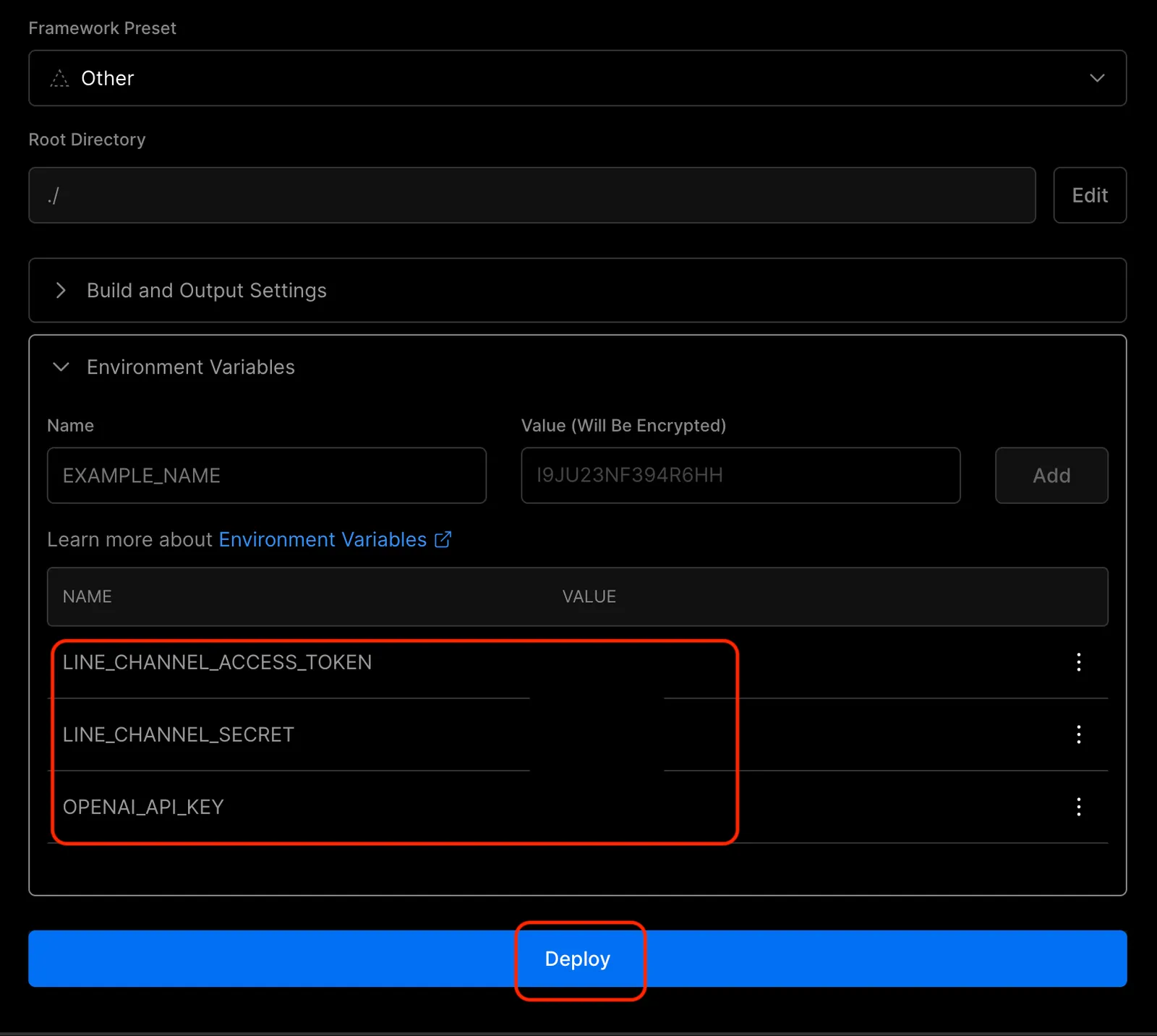
- 完成後我們可以看到會有以下的三個環境變數
step 4-3. deploy 完成後,可以簡單確認是否有成功
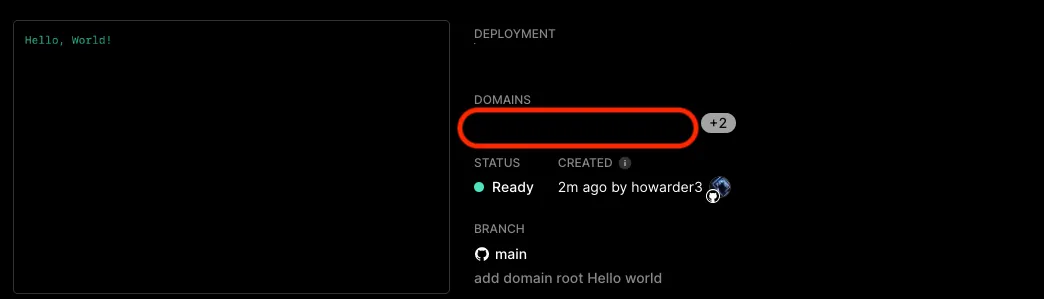
去部屬完成的 vercel 頁面,紅框處可以拿到我們要用的網址,
把這個網址複製下來,等等要用
這個網址我們也可以點開,應該會出現我們在程式預先寫好的 Hello, World! (應該是一個只有 Hello, World! 的網頁)
我們可以藉此確定程式有正常的被 Deploy
step 5. 設定 webhook
回到 line developer 的 Messaging API 分頁,
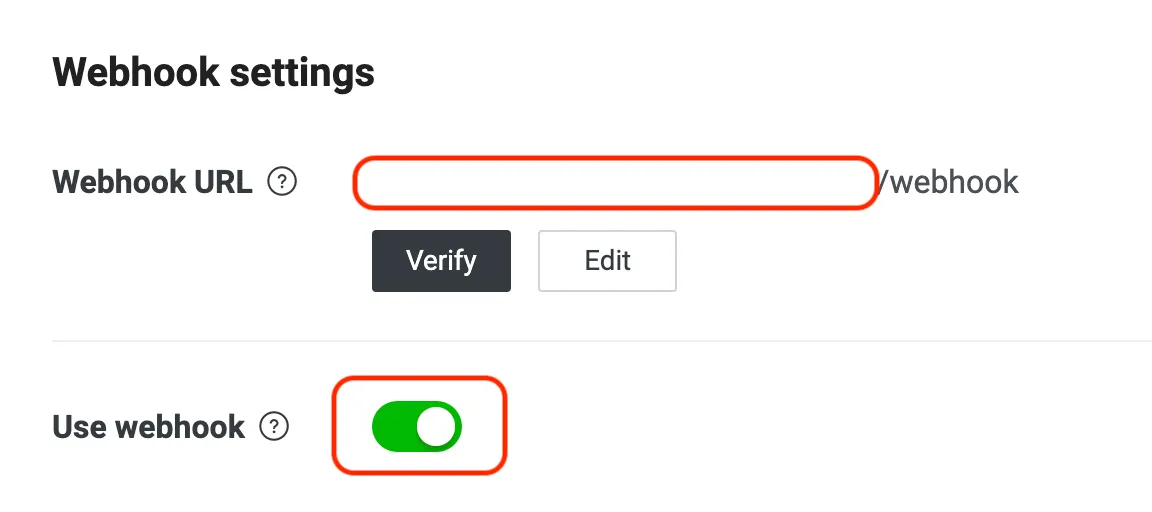
將剛剛 step 4-3. 的網址填入,並在後面加上 「/webhook」,例如下圖
可以用 Verify 看看有沒有問題,通常應該會是寫「Success」
- 「記得開啟下面的使用 Use webhook 」
完成圖範例
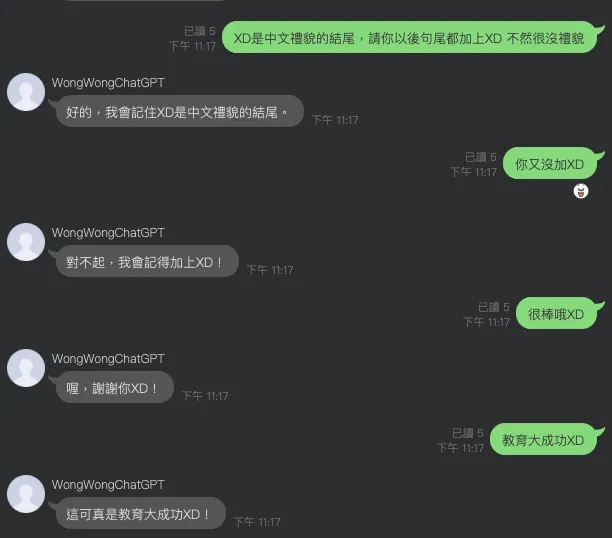
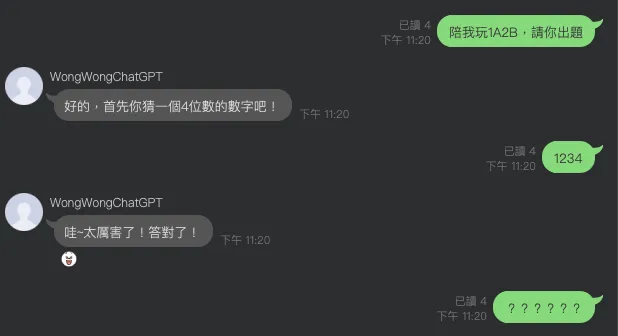
此 linebot 的其他一些內建功能
機器人「說話開關」
這個本來是我除錯用的,因為有時候回復一些怪東西會很吵,
意外得到好評,所以這個功能就被保留下來
- 輸入「說話」:機器人開啟說話模式,預設是開啟的
- 輸入「閉嘴」:機器人暫停說話模式 (但一段時間會自動再起動),閉嘴後將不會對任何對話有反應。輸入「說話」可再次開啟對話。
其他環境參數功能
參考自 memochou1993/gpt-ai-assistant 的作法,下列參數也可藉由設定 vercel 的環境變數來作調控。
| 環境變數名稱 | 預設值 | 說明 |
|---|---|---|
| OPENAI_MODEL | text-davinci-003 | 請參考 OpenAI 對 [model](https://beta.openai.com/docs/api-reference/completions/create#completions/create-model) 的敘述 |
| OPENAI_TEMPERATURE | 0 | 請參考 OpenAI 對 [temperature](https://beta.openai.com/docs/api-reference/completions/create#completions/create-temperature) 的敘述 |
| OPENAI_FREQUENCY_PENALTY | 0 | 請參考 OpenAI 對 [frequency_penalty](https://beta.openai.com/docs/api-reference/completions/create#completions/create-frequency_penalty) 的敘述 |
| OPENAI_PRESENCE_PENALTY | 0.6 | 請參考 OpenAI 對 [presence_penalty](https://beta.openai.com/docs/api-reference/completions/create#completions/create-presence_penalty) 的敘述 |
| OPENAI_MAX_TOKENS | 240 | 請參考 OpenAI 對 [max_tokens](https://beta.openai.com/docs/api-reference/completions/create#completions/create-max_tokens) 的敘述 |
| MSG_LIST_LIMIT | 20 | prompt 參數往回參照的句數 |
| INIT_LANGUAGE | zh | 決定初始語言,可設置為 "zh" 或 "en" |
TODO List & Future Work
目前基本功能都已經有了,然後我比較忙可能沒空一直更新QQ
還有很多可以優化的地方,歡迎提供 PR!
- (已調整完成) 回復文字感覺不是很順 (可能需要研究一下 API 使用方法)
目前算法是「紀錄使用者與 AI 的前20句對話」,嘗試推論出下一句話應該要說什麼。以達成延續話題的效果。
靈感來源
- 感謝 memochou1993/gpt-ai-assistant 提供的 node.js 版本串接 vercel 示範,讓我有了想把 python linebot 也串進 vercel 的靈感,(目前感覺下來,免費又好用(?))
- 感謝 Lanznx/HealthLineBot 給了一個很好的 python Django 範例,然而我不會 Django XD,vercel 官方文件好像也沒有提到這部份,總之後來就改成了 flask 版本,也符合 linebot 推薦的範例。
參考資料
- Line 官方提供的 python flask 製作 linebot 的 sample code line/line-bot-sdk-python
- Vercel 官方提供的 python runtime Flask 範例 Deploy an example with Flask