前言
Rclone 是個訪問各種雲端硬碟非常好用的工具!!!
只要我們想要實現 terminal 訪問,
或是連接上後以本地的資料夾形式訪問,
Rclone 這個套件都可以幫我們輕鬆地做到!
雖然以 google drive 官方已經有出了相關的應用,
能夠直接實現類似的功能,
不過這裡的 Rclone 更泛用!甚至連 Dropbox 那些都可以連哦!
Rclone 這個套件非常的厲害,透過他我們可以輕易實現連接雲端硬碟的功能。
特別是「使用終端機操作 google drive」這一件事情。
對於工程師來說,透過 rclone 能「使用終端機操作 google drive」,
真的是太讚了。
step1. 安裝 Rclone
透過終端機下載
使用 curl 很方便,一行即可完成
sudo -v ; curl https://rclone.org/install.sh | sudo bash
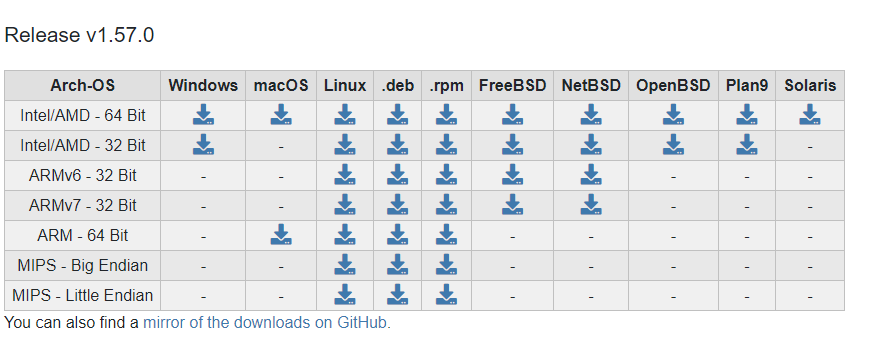
透過網頁下載
- 載點:Downloads
在底下選擇自己的作業系統版本,並下載。
step2. 安裝完成後,初始化設定
輸入以下指令,進入雲端硬碟設定頁面。
這邊我們要設定好連線的「雲端硬碟名稱」與「對應的代號」
rclone config
開始一些基本的設定
這邊基本上只有一開始幾個要設定,其他直接 Enter 過去即可!
這裡有一些筆記:
1. n
2. gdrive (雲端硬碟代稱,請記得,下面會用)
3. 18 (google drive 的對應選項)
4. 之後都 Enter...
最後從瀏覽器登入 google drive,一切設定就都完成囉!

△登入瀏覽器成功!
step 3. 掛載 google drive 作為本地硬碟使用 (mount google drive), 本地資料夾 mount 雲端資料夾
這邊建議搭配 screen/tmux 使用,將 mount 運行在後台。
screen 的使用可以參考我的另外一篇文章
https://wongwongnotes-github-io.pages.dev/linux/linux-screen-terminal/
mount 就是掛載的意思,基本上可以當作是進行連動。

筆記一下,雖然有很多參數可以再去設定 (例如:限制最大快取的大小,免得佔用本地太多的硬碟空間)
這邊就先示範最基本的,有需要再更新。
- 基本的連線:
rclone mount <gdrive剛剛輸入的代稱>:<根目錄以下的雲端路徑> <mount 本地的路徑>
- 範例:
rclone mount howard:rclone/ ~/Desktop/rclone_remote
Mac 可能會有的 error: Fatal error: failed to mount FUSE fs: mount stopped before calling Init: mount failed: cgofuse: cannot find FUSE
如果 Mac 出現以下的 error:
Fatal error: failed to mount FUSE fs: mount stopped before calling Init: mount failed: cgofuse: cannot find FUSE
那表示 Mac 需要去安裝 FUSE,
安裝 macFUSE 可以去以下連結:
資料夾邏輯研究
總之我只是很好奇雲端的資料夾邏輯是怎麼樣,
因此有了這樣的研究。

從上面的圖片我們大概可以得到結論:
- howard:rclone
- howard:/rclone
這兩個是同義的,基本上我們同樣代表都是從根目錄出發的邏輯。
測試
雲端先建立檔案
我們先在網頁版新增對應的資料夾、與檔案
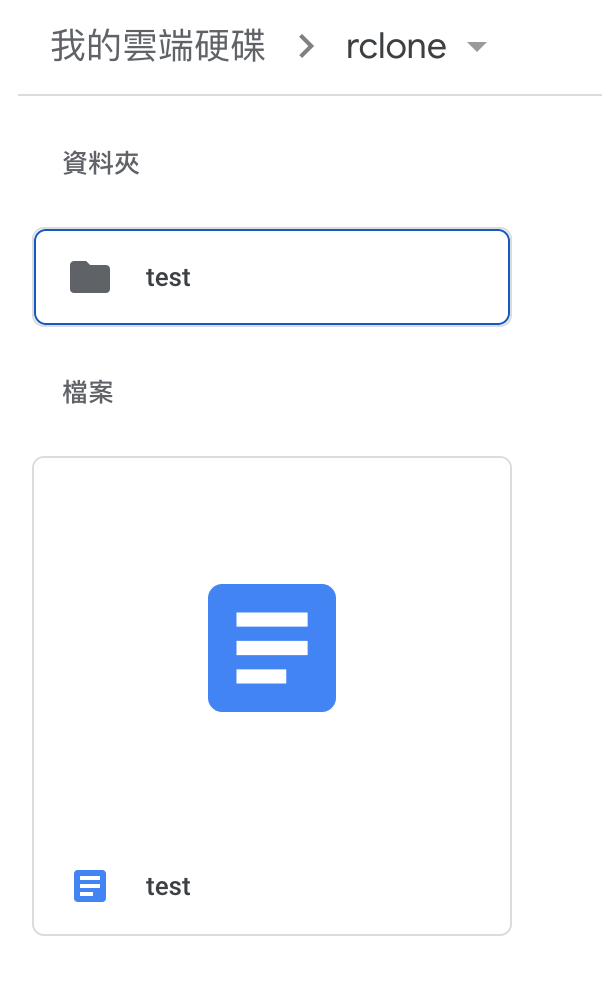
△在根目錄新增 rclone 資料夾,並在裡面新增了一個資料夾與檔案!
在本地查看剛剛新增的檔案

這邊我們做幾個步驟,
透過 ls 我們有看到剛剛新增的資料夾與檔案。
然後我們進去 test 這個資料夾,
新增 test.txt 這個檔案,
我們再來回去看看有沒有在雲端上看到
在雲端上查看
果然,我們在 test 資料夾成功看到了剛剛的檔案!
成功!
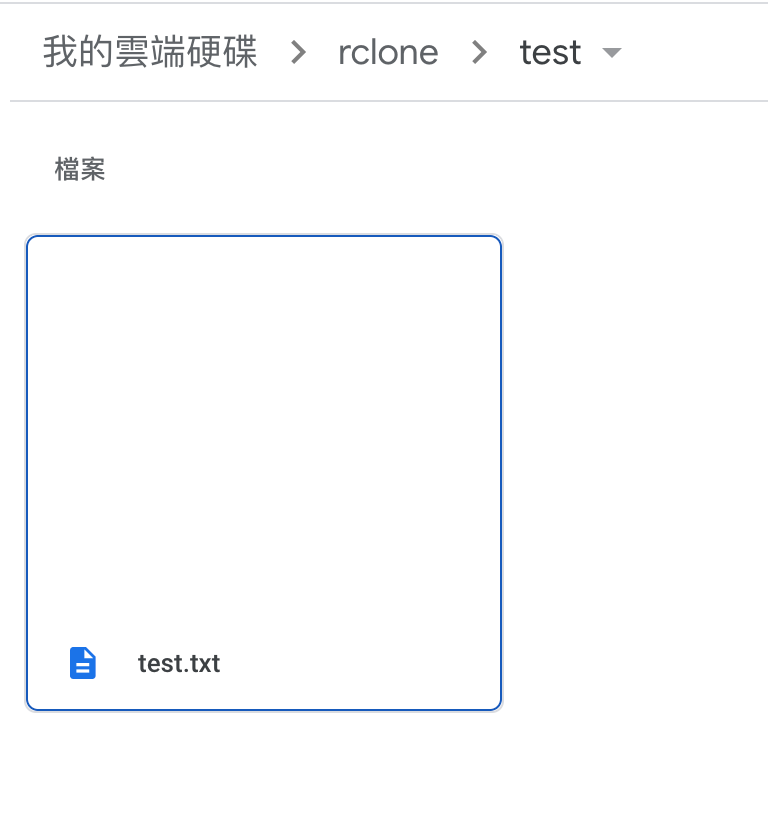
△透過 rclone 新增檔案成功!