前言
我們購買新的硬碟時,會需要在 Ubuntu (Linux 系統) 上新增硬碟 (SSD, HDD),
我們需要透過設定 /etc/fstab 來完成這個功能,本文內會提供如何設定 /etc/fstab,
先教學如何去尋找硬碟的 UUID,再來完成我們想要的任務。
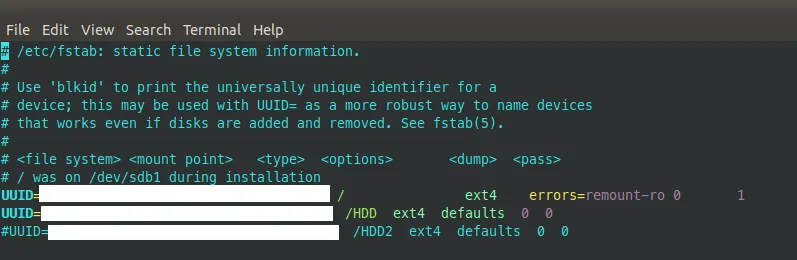
尋找硬碟的 UUID
ubuntu 環境下 - 視覺化方法
在 ubuntu 的環境下,我們可以搜尋 disks 這個方便的 application (是內建的)
- 在 application 中,搜尋 disks 並打開
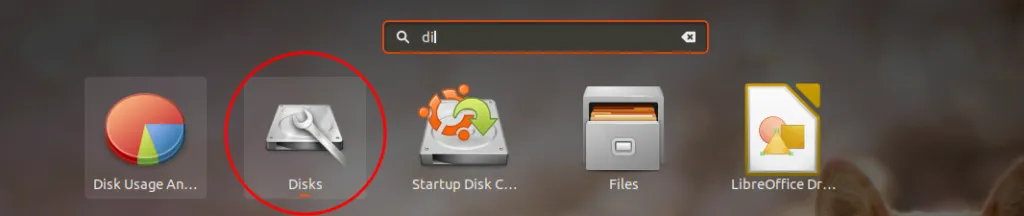
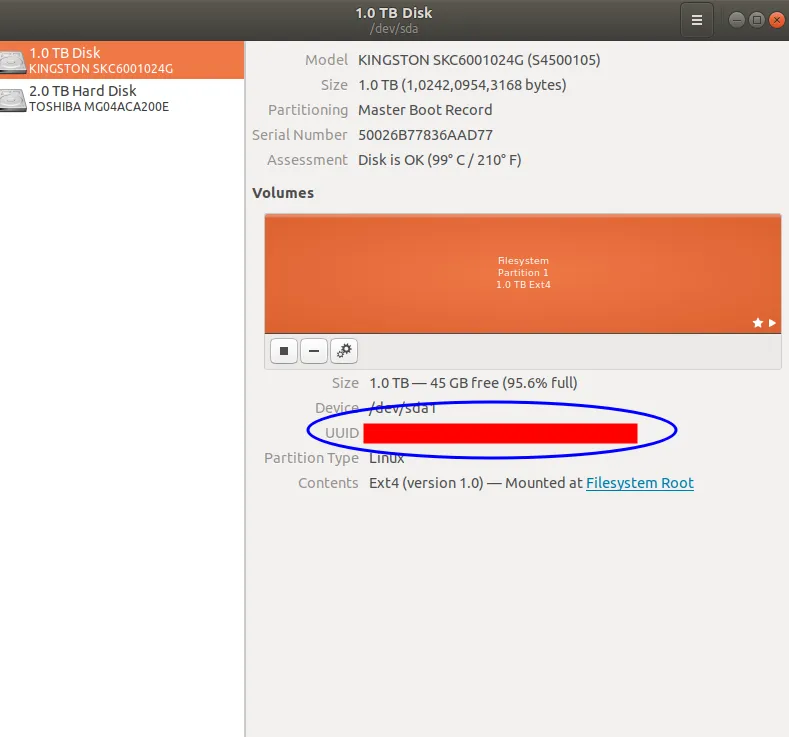
在以下位置可以得到硬碟的 UUID
- 在以下位置可取得硬碟的 UUID
terminal 內尋找 UUID 的方法
有時候我們也沒有每次都有視覺化的 GUI 可以使用,
這時候當然只剩使用 terminal 來幫助我們完成任務啦!
在 terminal 輸入以下指令
ll /dev/disk/by-uuid
得到以下畫面,中間白色部份就可以得到我們要的 UUID了!

掛載 /etc/fstab ,使開機能夠自動啟動
如果想要開機自動掛載硬碟 (SSD, HDD),我們可以去修改 /etc/fstab
vim /etc/fstab
設定值範例如下
利用我們剛剛得到的 UUID,在 vim 裡面加入以下內容
UUID= xxxxxxxxxxxxxx /PATH ext4 defaults 0 0
你可能會想問上面的一些細節?
這裡我們快速簡單的介紹一下
<file system> <mount point>   <type>  <options>       <dump>  <pass>
UUID=xxxxxxxxxxxxxx  /               ext4    defaults  0 1
UUID= xxxxxxxxxxxxxx  /HDD  ext4  defaults  0  0
首先我們在填的資訊,總共就是6個欄位,
不過既然你都看到上面寫了「’errors=remount ro’」就順便介紹一下,
這個代表的意義是「如果嘗試掛載硬碟出現錯誤,他會被重新掛載成 read-only」
可參考:https://hant.kaifa99.com/ubuntu/article_166159
「重要」:確認有無正確設定 /etc/fstab
如果 /etc/fstab 設定有問題,可能會導致「無法開機」或更嚴重的後果。
- 我們可以用以下執令來確認:
sudo mount -a
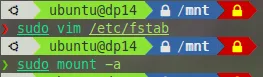
如果沒有問題,正常來講就不會回傳任何東西。
如果有問題,請再次檢查有沒有哪一個步驟出錯、或打錯字。
有問題的範例:

(這只是隨便舉例,表示沒有設定好內容。)
Reference
https://askubuntu.com/questions/386536/how-to-find-the-attached-devices-uuid-through-terminal
https://blog.xuite.net/cloud2013/wretch/161360859
https://code.yidas.com/linux-fstab/
https://hant.kaifa99.com/ubuntu/article_166159