前言
其實這篇要講的東西與另外一篇大同小異:
【Linux】將 anydesk 作為 VPN 跳板 (建立 tcp tunnel),使用 ssh 進行遠端連線開發 (anydesk ssh command line)
不過因為 Mac 想要 ssh 需要多設定一些東西,所以就有了這篇。
我們要遠端開發的時候,最經常會需要的東西就是 VPN,
透過 VPN 能實現兩個不同網域能在同一個區網下的概念。
Anydesk 或是 teamviewer 強大的地方就在於,各種網路的跳板,
他們都已經幫我們實現了,這樣我們就可以簡單地實現不同區網間的電腦連線。
現在我們想基於 Anydesk 這個方便的機制,以 Anydesk 作為 VPN 跳板,
直接與遠端主機進行 ssh 連線。
補充:在某些遊戲中,我們會使用類似 hamachi 或 gcc LAN (已關閉服務),
達到虛擬區網的效果。
Mac 專屬步驟 - 開啟 ssh 連線方式 (外對內、內對內 (localhost))
step 1. 打開系統偏好設定,找到共享 (也可以右上角直接搜尋 「internet 共享」)

step 2. 從共享中開啟 ssh 連線的設定 (也可以右上角直接搜尋 「internet 共享」)
打勾遠端登入,即可開啟 mac ssh 功能
(開啟後請特別留意資安問題,開啟這個之前務必知道自己在做什麼。)

正式建立連線 - (共通步驟) step 0. 建立連線
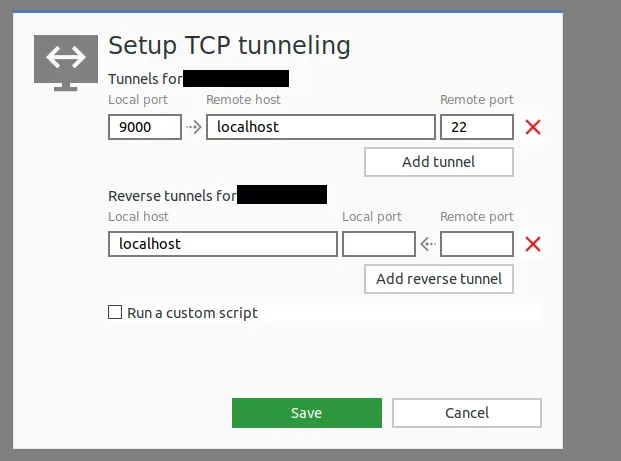
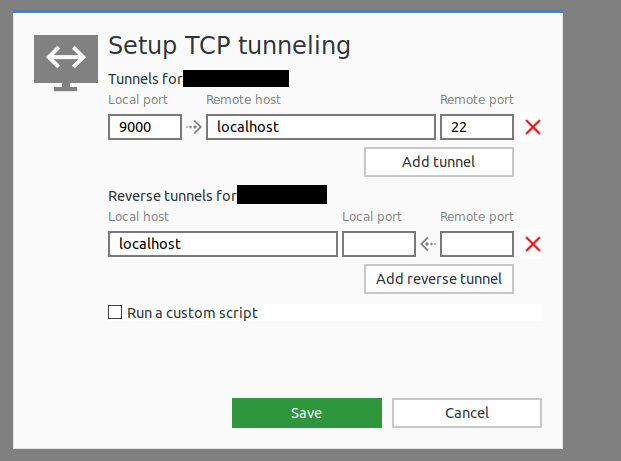
- 將我們本機端的連線 port 設為 9000 (自訂,可更改)
- 遠端主機的 port 設定為 22 (ssh 固定 port,不可更改)
透過 ssh 連至 host
step 1. ssh 連線至遠端 terminal
在「anydesk 已建立連線」的狀態下 (可以只單純使用檔案傳輸模式),
在終端機輸入以下指令。
ssh -p 9000 ubuntu@localhost
透過 VScode 連線至遠端 host
step 1. 使用 VScode ssh 連線至遠端 (有 GUI 介面)
打開 VScode 左下角的遠端連線 (需要先安裝 ssh 相關的套件)
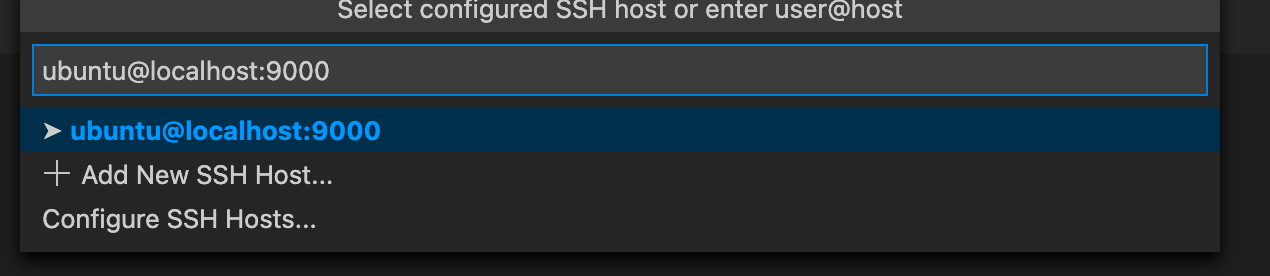
- 輸入以下內容,即完成連線:
ubuntu@localhost:9000
- 示意圖:
透過 VScode 連線至遠端 container
step 1. terminal 建立 ssh 反向通道,使本地可查看遠端 docker 內容
ssh -p 9000 -nNTL localhost:23750:/var/run/docker.sock ubuntu@localhost
step 2. VScode 設定的部分
基本的 docker 擴充功能必須先安裝好,
而且 local 也需要具備有 docker 的功能,
如果不知道如何在 windows 中啟用 docker 功能可以參考這篇:
https://wongwongnotes.com/posts/dev-tools/containers/docker/docker-windows/
step 2.1 打開「設定」,我們準備進行修改
我們打開並修改設定「settings.json」,
點選「檔案」->「喜好設定」中的「設定」。
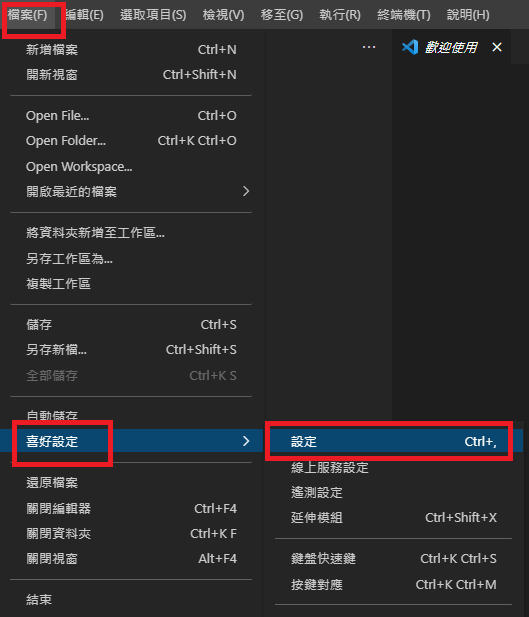
step 2.2 在上方搜尋「settings.json」(不用全輸入),打開「settings.json」,我們準備進行修改
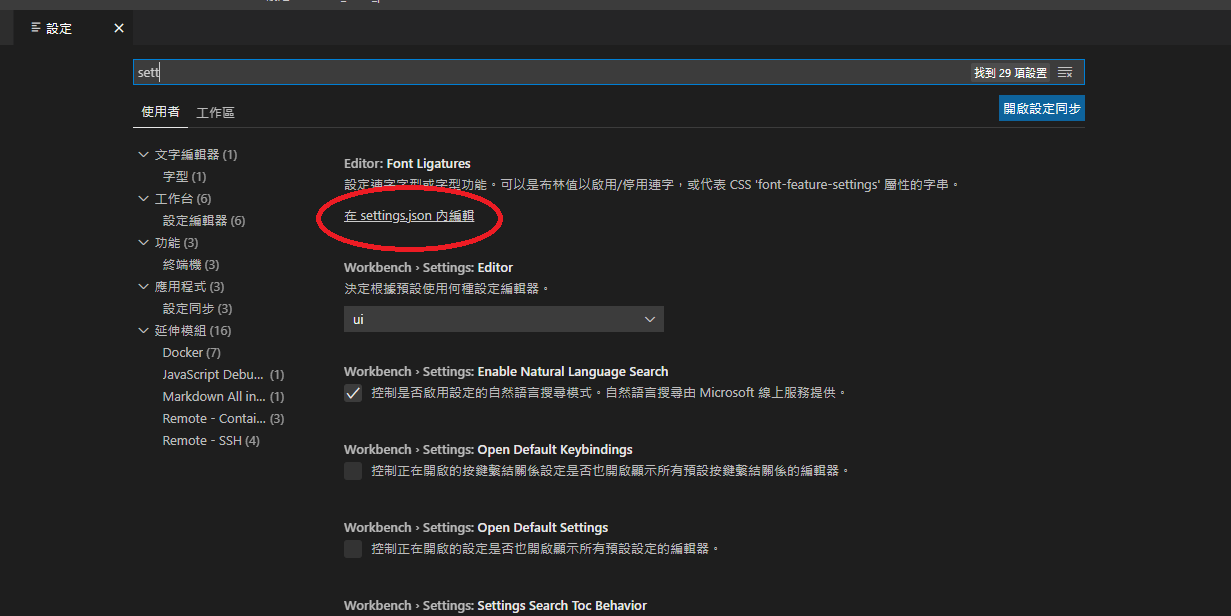
- 或者也可以點擊右上角的符號,也可以叫出 「settings.json」
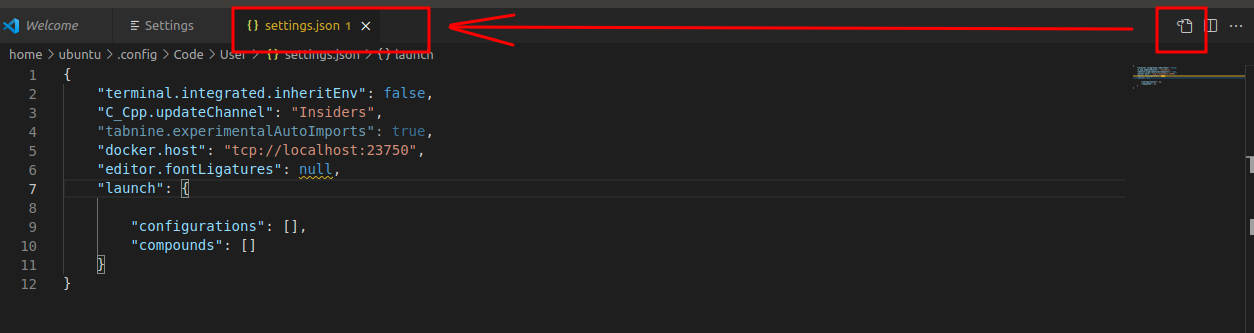
step 2.3 在「settings.json」中加入遠端 container port 的設定
在「settings.json」中加入這行
"docker.host": "tcp://localhost:23750"
- 示意圖:
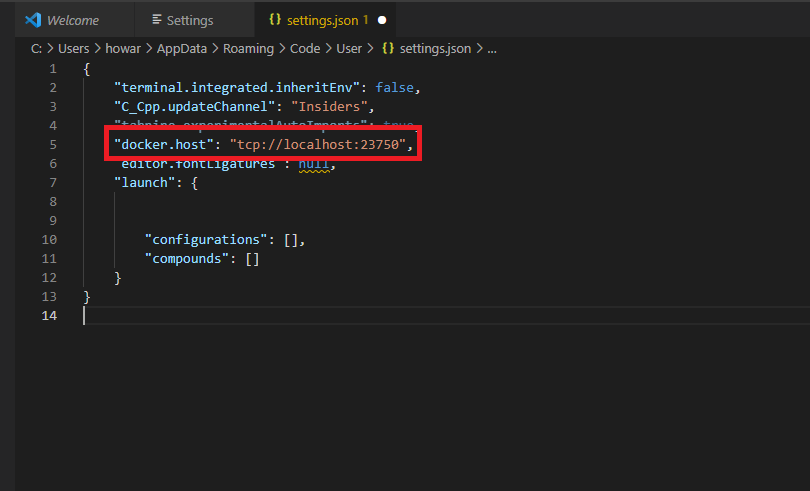
只需要確保有加入紅框那行即可,
其他行代表的是其他設定,可以不用管。
完成結果
我們可以在 local 自己的 VScode,
可以透過「Docker extension」直接看到遠端 container 內的資料。
(注意:不需要再另外經由 VScode 的 ssh 至遠端)
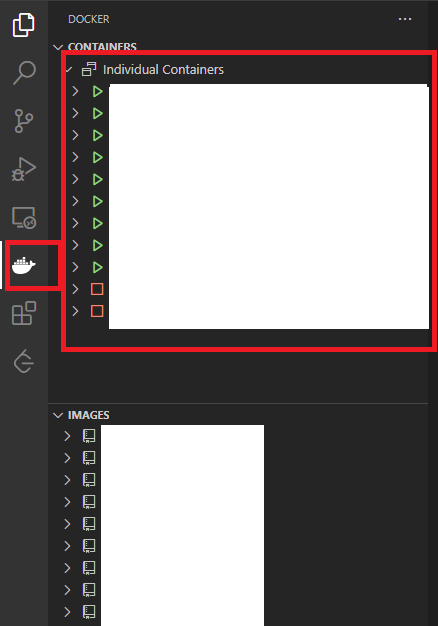
- 會顯示遠端的 container