Featured image of post 【IOS】在 iphone, ipad 上透過 Termius 執行 ssh,連線至遠端的 terminal

【IOS】在 iphone, ipad 上透過 Termius 執行 ssh,連線至遠端的 terminal

紀錄 iPhone/iPad 透過 Termius 執行 SSH 連線筆記 — 金鑰配置、遠端登入、終端操作。

前言

iphone, ipad 上有時候,我會需要即時對伺服器進行一些操作,
這時候能夠有個在手機上也能執行 ssh 的 terminal 就很方便了!
這裡我們要來介紹 Termius

取得 Termius

app store 直接下載

使用設定

step 1. 新增一個 Host
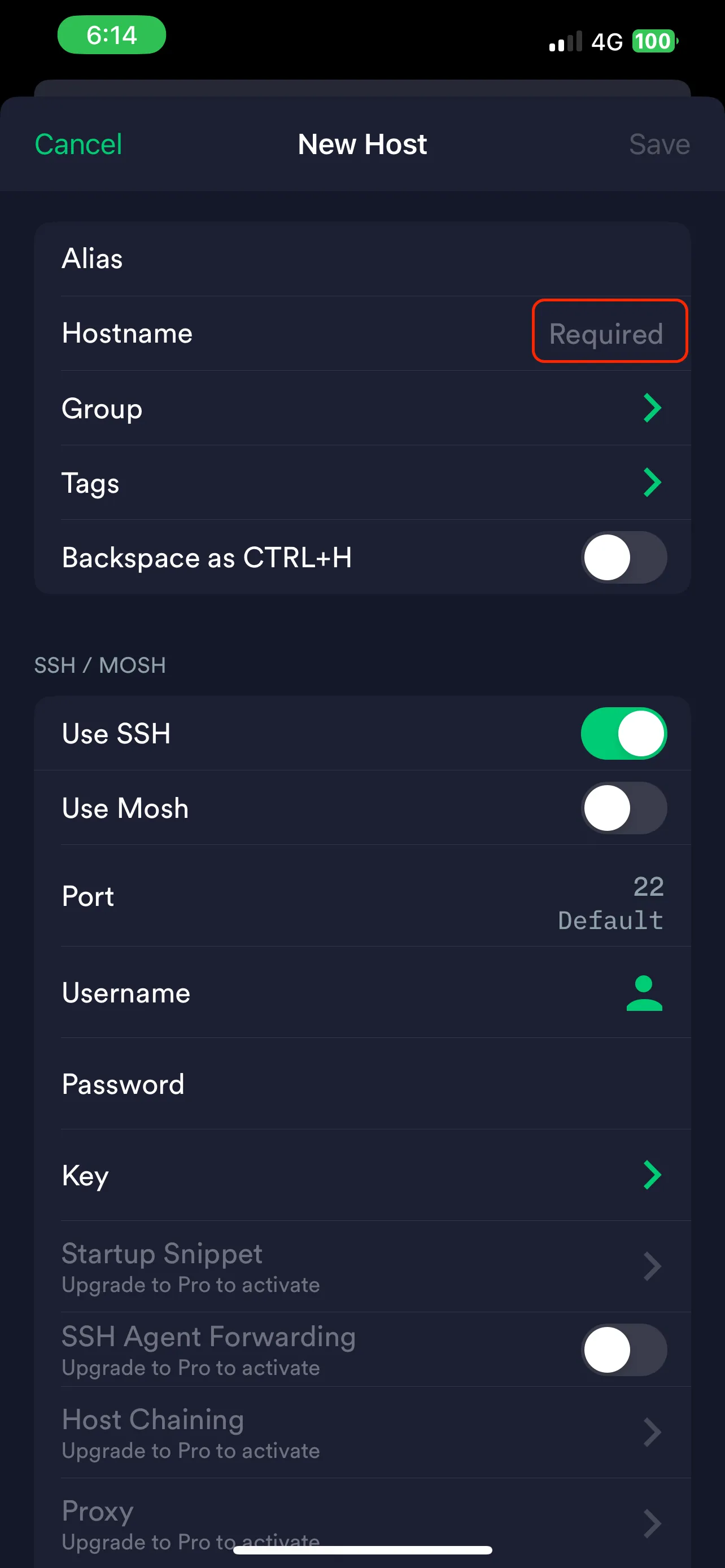
【IOS】在 iphone, ipad 上透過 Termius 執行 ssh,連線至遠端的 terminal

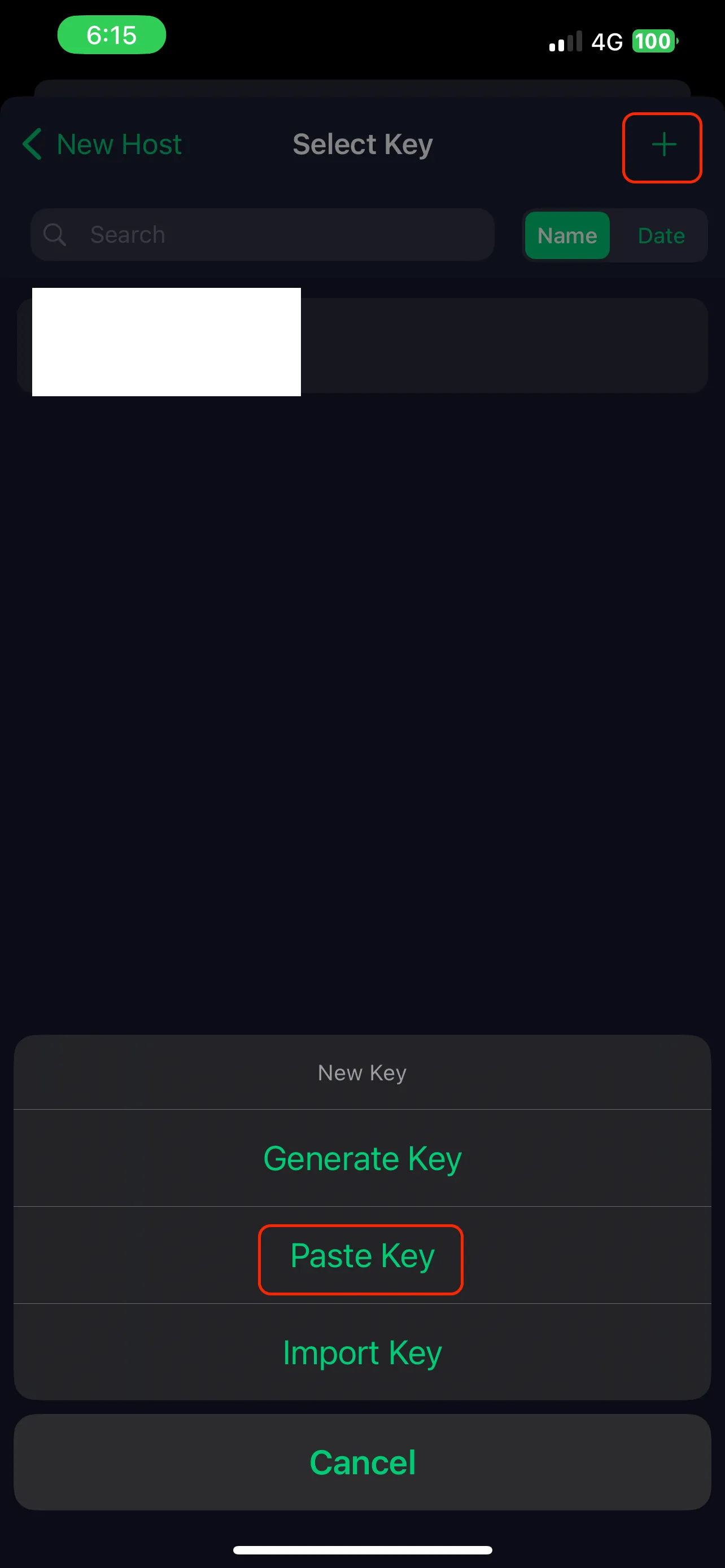
step 2. 新增一個 Key

【IOS】在 iphone, ipad 上透過 Termius 執行 ssh,連線至遠端的 terminal

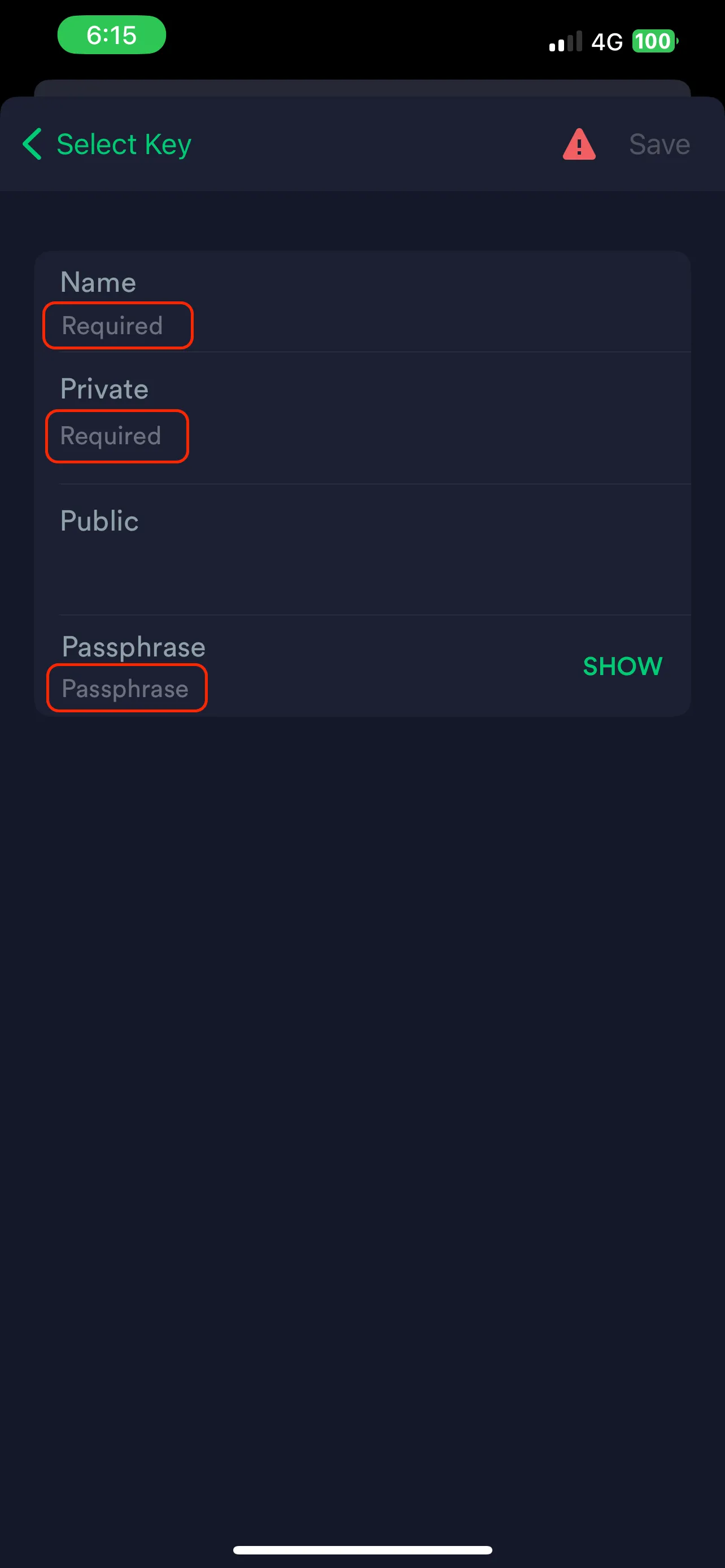
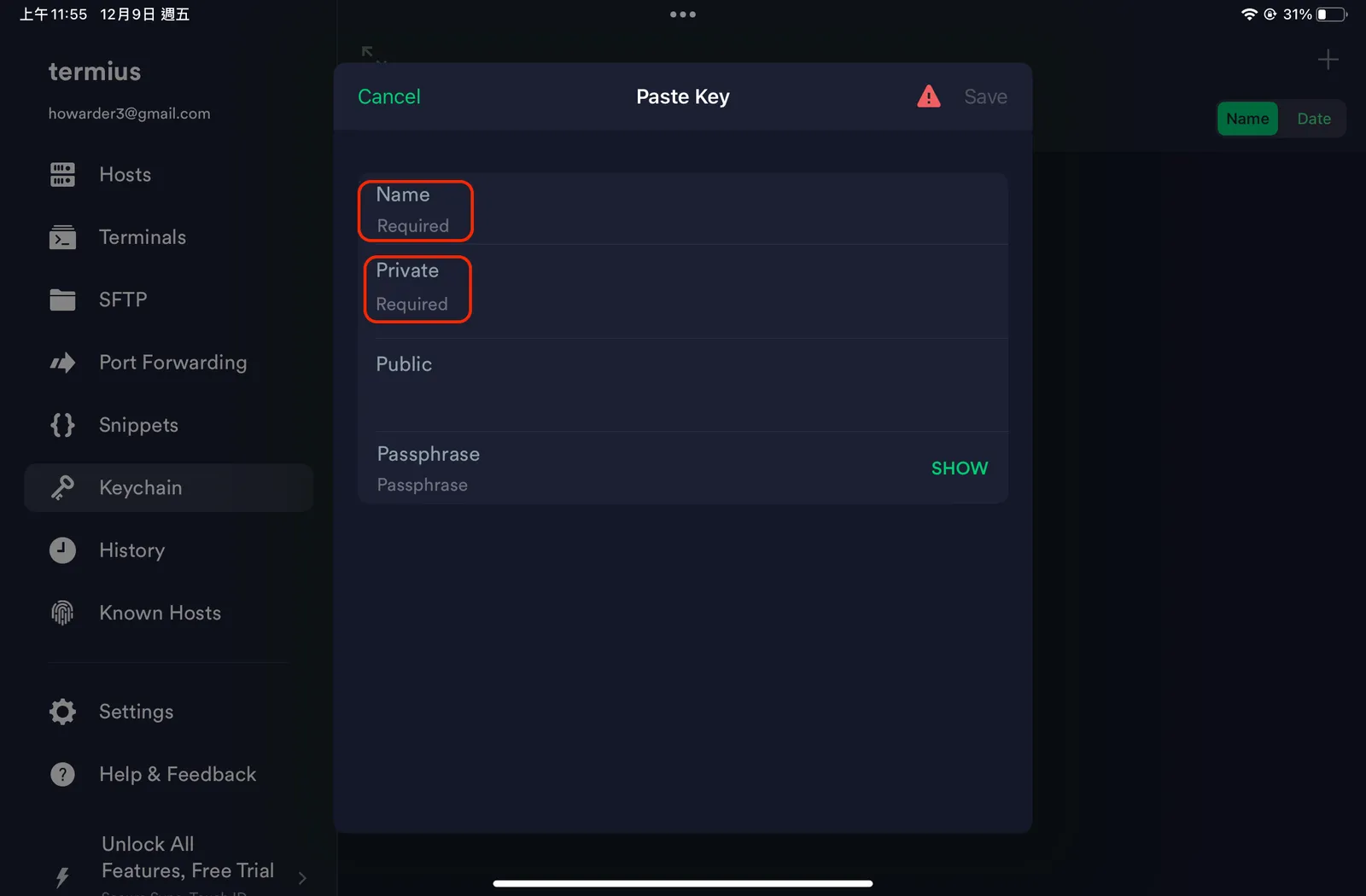
step 3. 填上必要資訊與私鑰

這邊我是因為電腦上已經生成了私鑰

  • 直接把私鑰內容複製過來,貼在 private 上。

  • Name 自己好記的 key name 就好

  • passphrase 看自己有沒有設定,沒有設定就空著

【IOS】在 iphone, ipad 上透過 Termius 執行 ssh,連線至遠端的 terminal

ipad Termius 設定

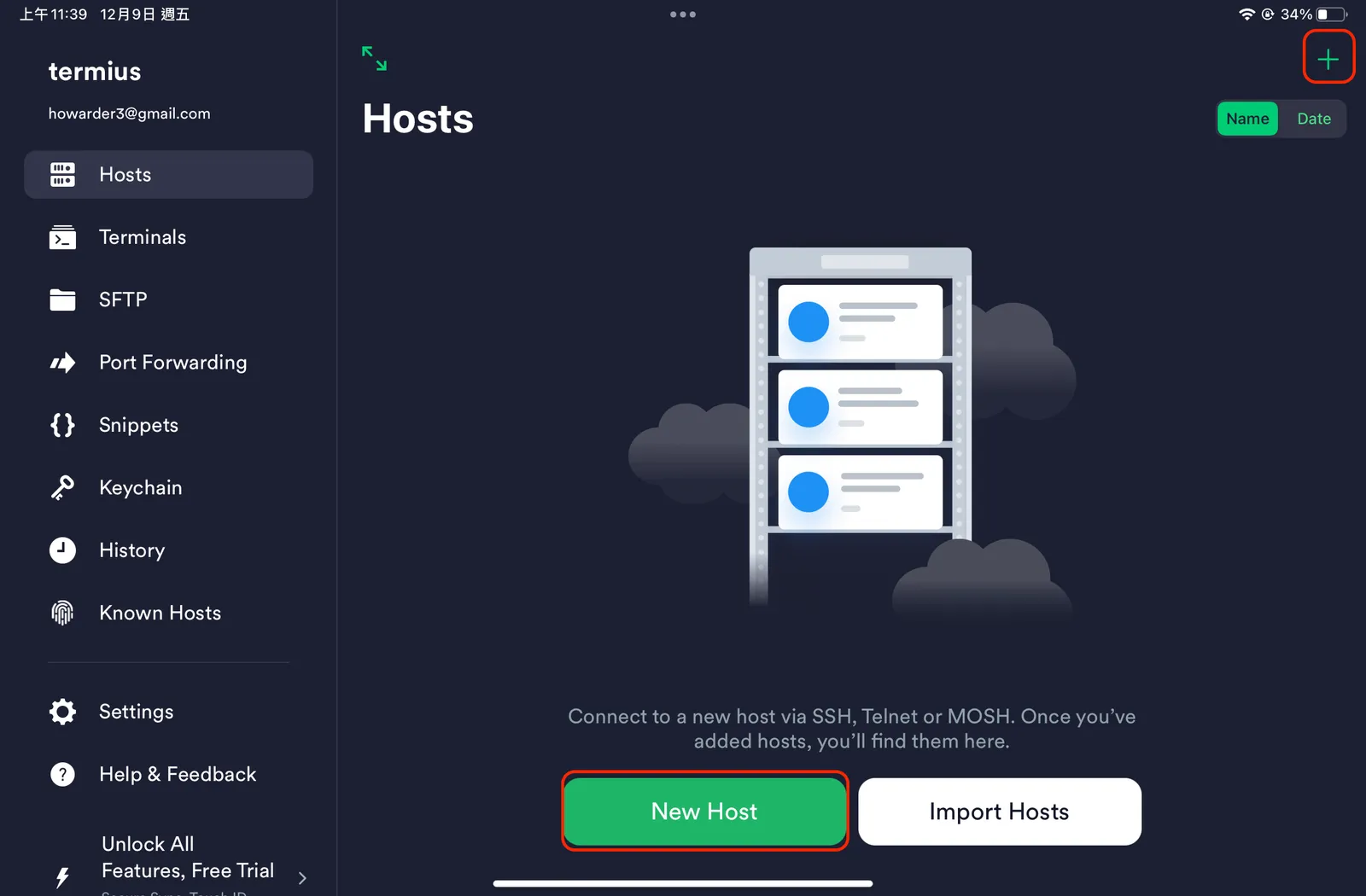
step 1. 新增一個 Host

  • 點擊這兩個地方都可以新增

【IOS】在 iphone, ipad 上透過 Termius 執行 ssh,連線至遠端的 terminal

  • 連入資訊,必要的有 Hostname (domain name 或 ip)、Username 登入的帳號、Key 可能是從電腦剛剛創建好的私鑰
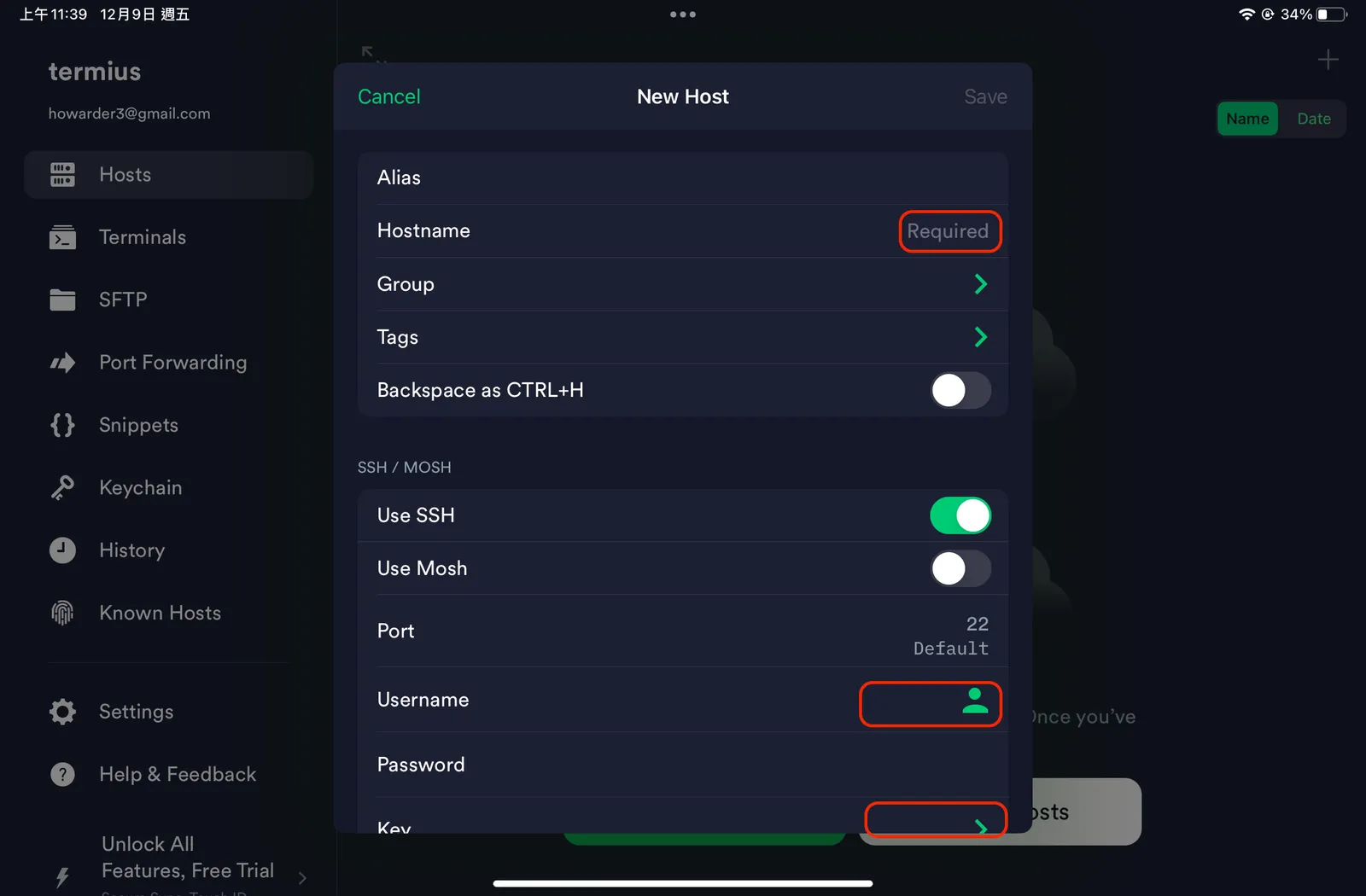
【IOS】在 iphone, ipad 上透過 Termius 執行 ssh,連線至遠端的 terminal

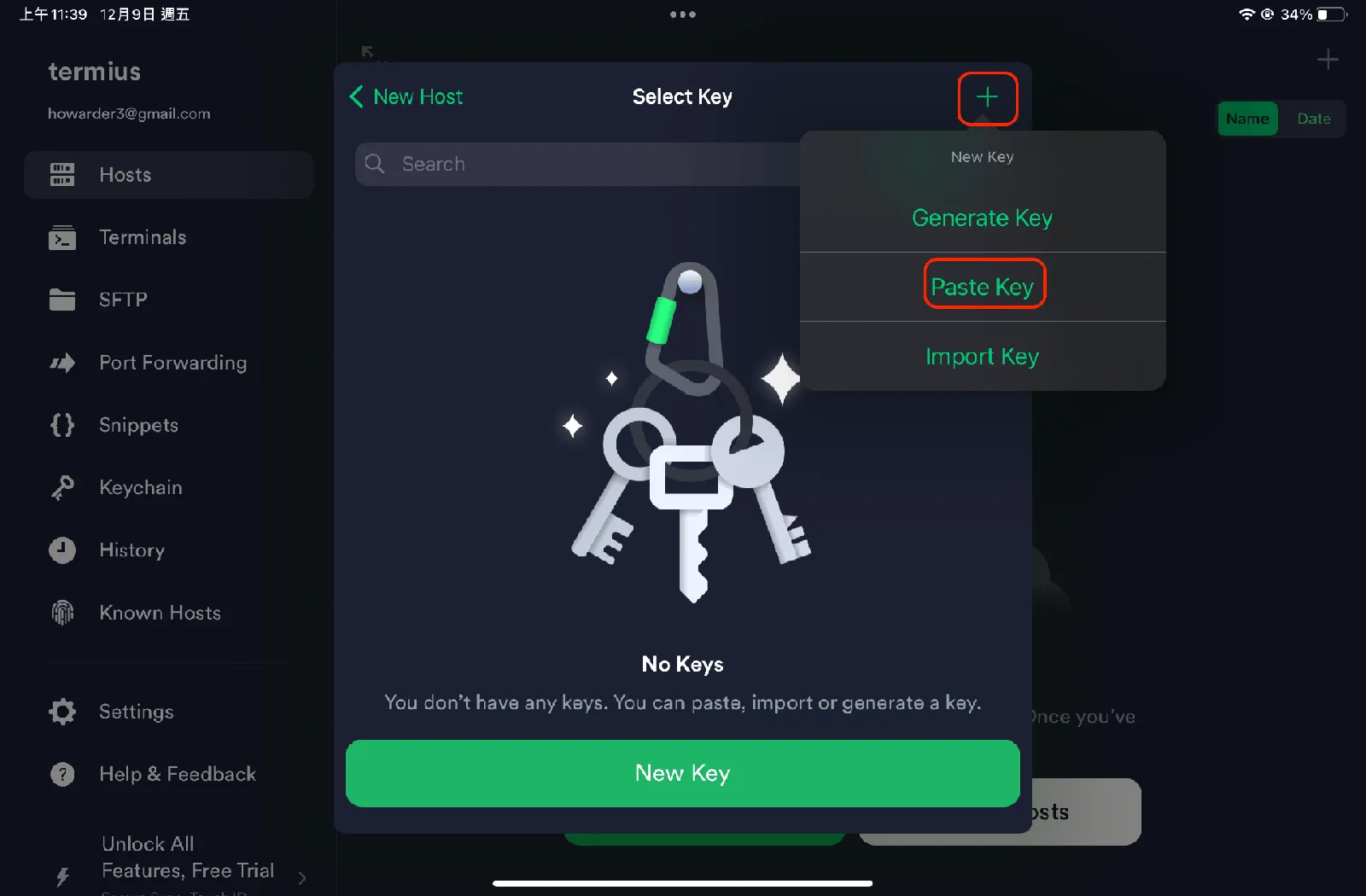
step 2. 新增一個 Key

【IOS】在 iphone, ipad 上透過 Termius 執行 ssh,連線至遠端的 terminal

step 3. 填上必要資訊與私鑰

【IOS】在 iphone, ipad 上透過 Termius 執行 ssh,連線至遠端的 terminal

這邊我是因為電腦上已經生成了私鑰

  • 直接把私鑰內容複製過來,貼在 private 上。

  • Name 自己好記的 key name 就好

  • passphrase 看自己有沒有設定,沒有設定就空著

這樣就可以連線囉!

Reference

me

Licensed under CC BY-NC-SA 4.0
使用 Hugo 建立
主題 StackJimmy 設計