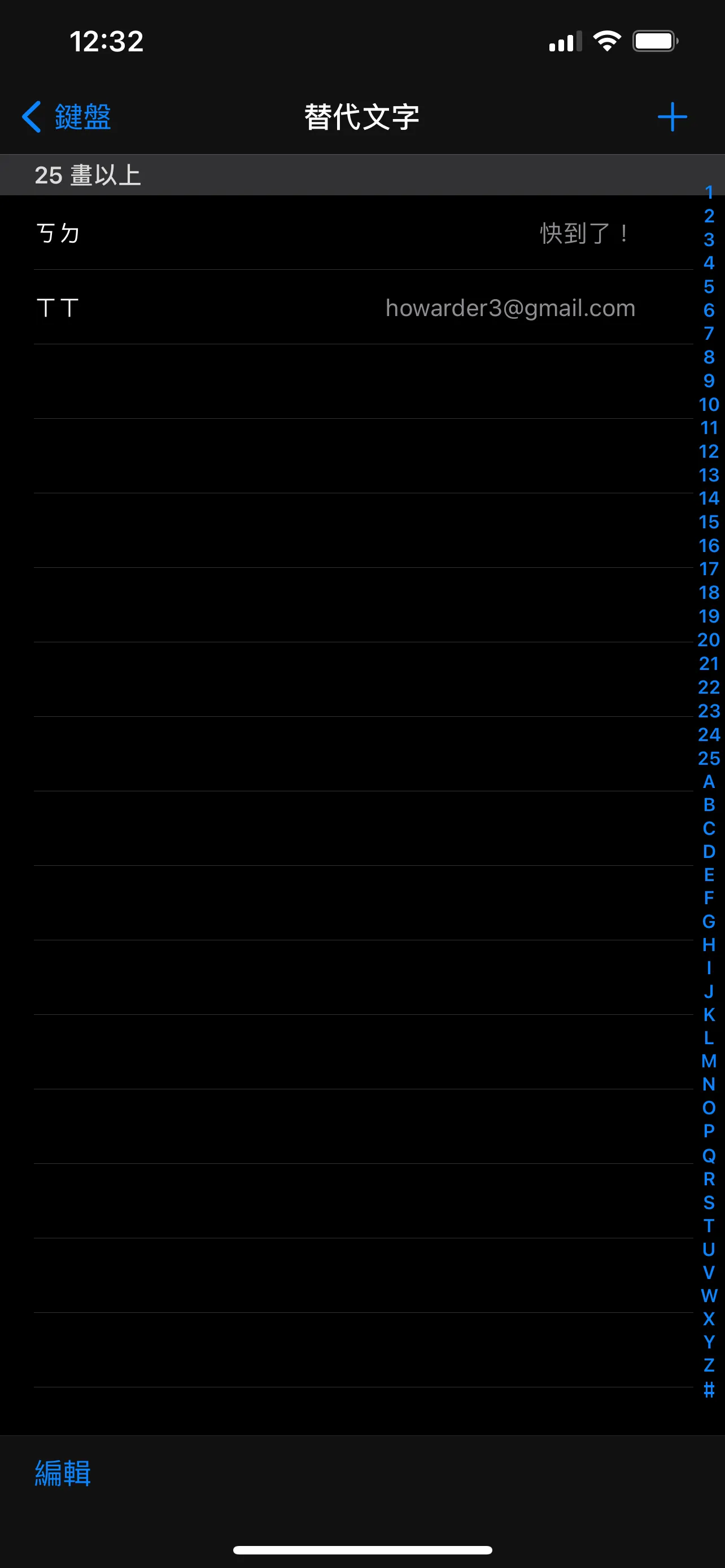
Featured image of post 【iOS】(圖文教學) iphone, ipad 鍵盤 快速輸入 信箱(email), 地址(address), 手機(phone)... 「替代文字」使用小技巧

【iOS】(圖文教學) iphone, ipad 鍵盤 快速輸入 信箱(email), 地址(address), 手機(phone)... 「替代文字」使用小技巧

前言

隨著手機的使用越來越普及,我們也越常利用手機來幫助我們完成日常生活中的各種問題,
但有時在填表單時我們會需要慢慢一個個文字輸入自己的信箱(email), 地址(address)…,
每次都輸入這樣長的文字,久了也會漸漸開始覺得懶了,
本文提供一個小技巧能夠快速完成這件事。

使用示範

只需要輸入「ㄒㄒ」,就能快速完成自己的 email (ㄒㄒ = 信箱)
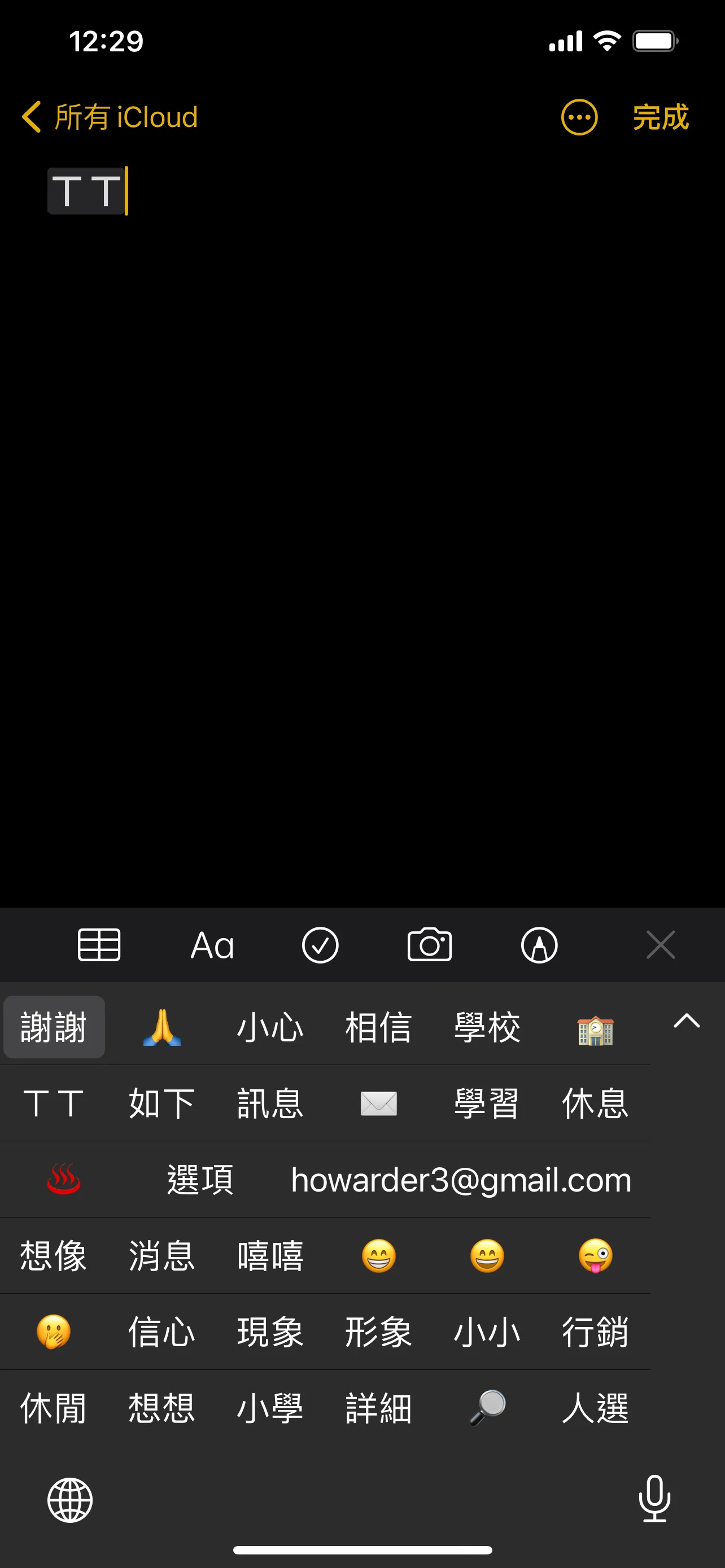

△ 需要輸入「ㄒㄒ」,直接看到自己的信箱出現在選項中!

只需要輸入「ㄉㄓ」,就能快速完成自己的地址 (ㄉㄓ = 地址)
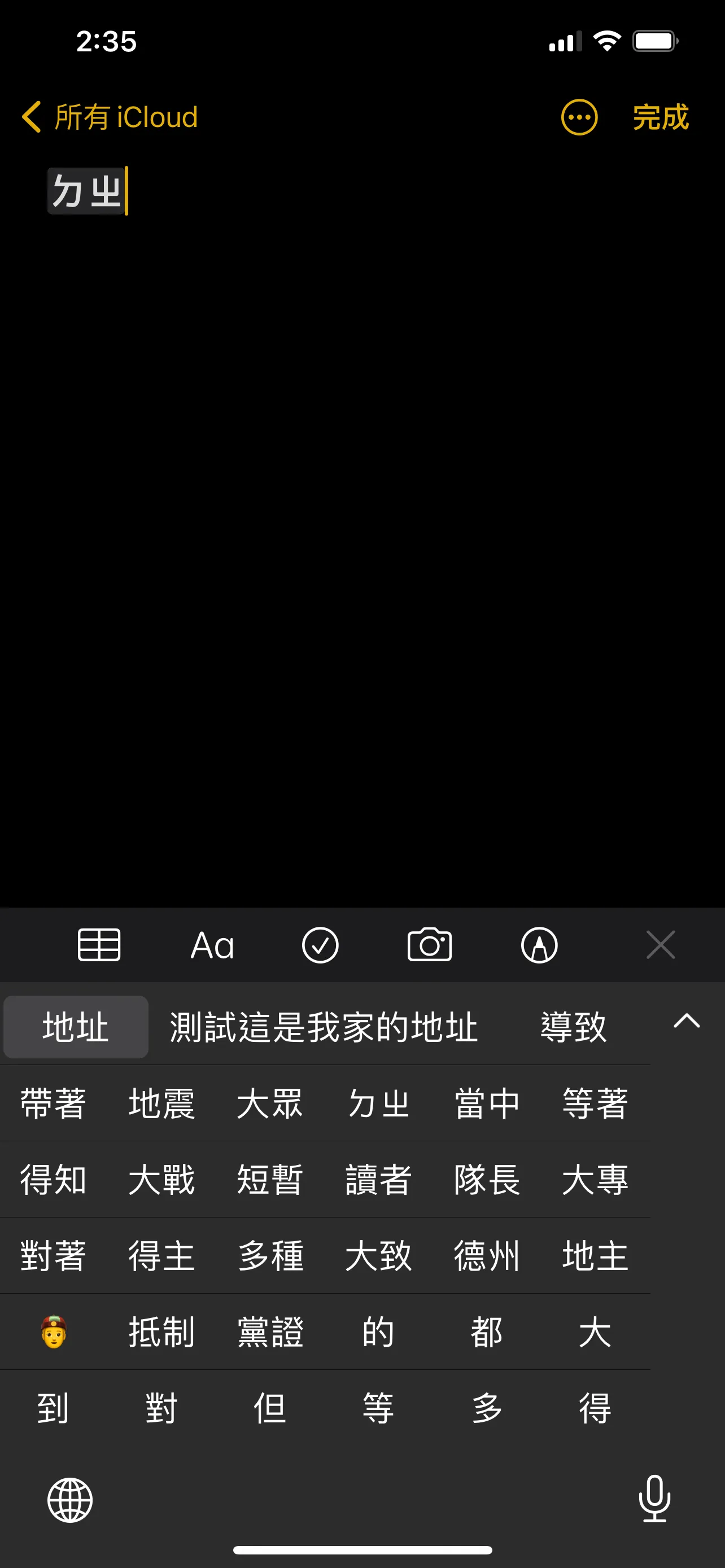

△ 需要輸入「ㄉㄓ」,直接看到自己的地址出現在選項中!

使用教學

在手機中找到「鍵盤」的功能

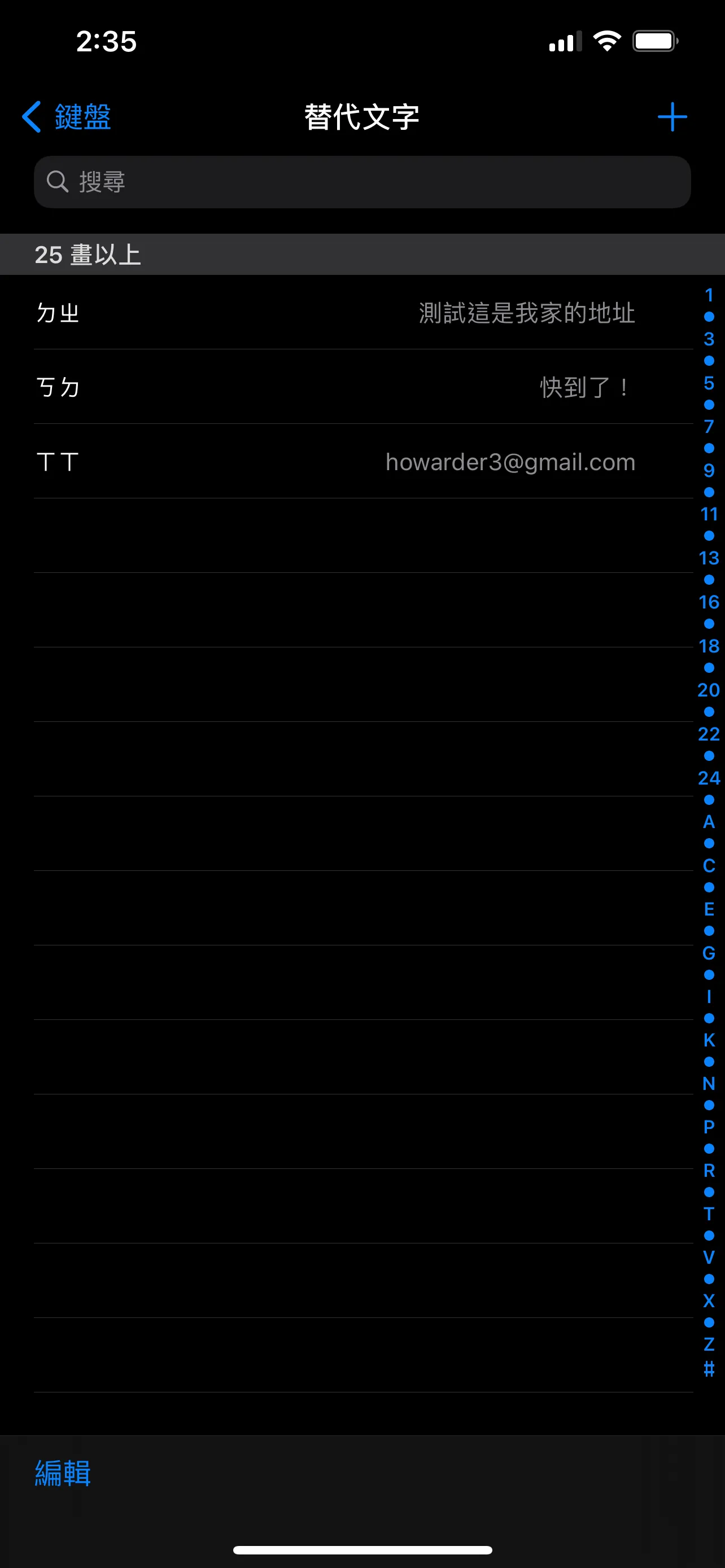
  • 路徑: 設定 -> 一般 -> 鍵盤 -> 點選「替代文字」 ![](/images/restored/2021/02/IMG_6081-scaled.jpg)
  • 按右上角的「+」,可以新增新的替代文字

    輸入「字詞」與「輸入碼」

    • 「字詞」就是你要快速輸入的文字內容
    • 「輸入碼」就是快速輸入的替代方案
  • 注意:「輸入碼」目前只能設定「注音或英文」,這邊以「中文注音」輸入作為示範 ![](/images/restored/2021/02/IMG_6087.png)
  • 輸入好之後,註冊就完成了! 之後輸入 email 或 地址 不用再慢慢一個個打字囉!
    Reference

    Licensed under CC BY-NC-SA 4.0