前言
在家工作或者連學校網站的時候,
我們有時候需要透過 VPN 來連線,
之前介紹了 windows 可以用 OpenVPN 的程式來連線
今天我們要介紹用 mac 的 OpenVPN 連線的方法。
windows版本可以參考:https://wongwongnotes.com/posts/dev-tools/editors/vscode/vscode-ssh/
準備 VPN 工具 - OpenVPN
step 1. 下載 OpenVPN 軟體
OpenVPN mac 版 下載網址:https://openvpn.net/client-connect-vpn-for-mac-os/
點進去後,按下下圖框框處的 Download OpenVPN Connect v3 即可開始下載
step 2. 安裝 OpenVPN 軟體

點兩下即可安裝,安裝完即可開始使用囉。
取得 vpn 設定檔案 (副檔名為 .ovpn 的檔案,通常會由企業或學校機構提供。)
總之,這邊幫不了忙XD
請向你的 企業 或 學校機構拿到一個「副檔名為 .ovpn 的檔案」。
連線至 VPN
step 1. 匯入 「.ovpn」 設定檔
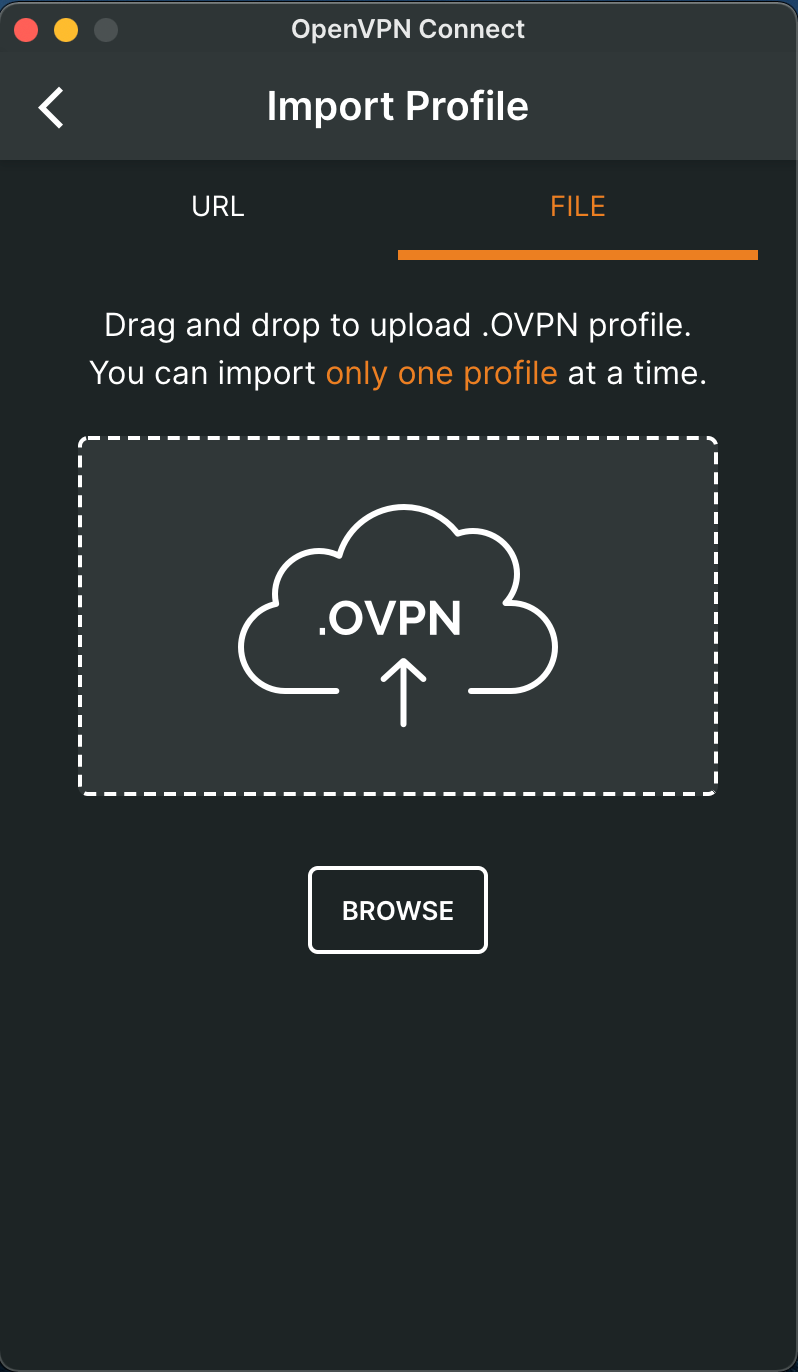
打開來我們會看到一個這樣的畫面,點擊 file 的地方,
把剛剛上一個步驟的 .ovpn 檔案拉進來。
step 2. 進行 VPN 相關設定
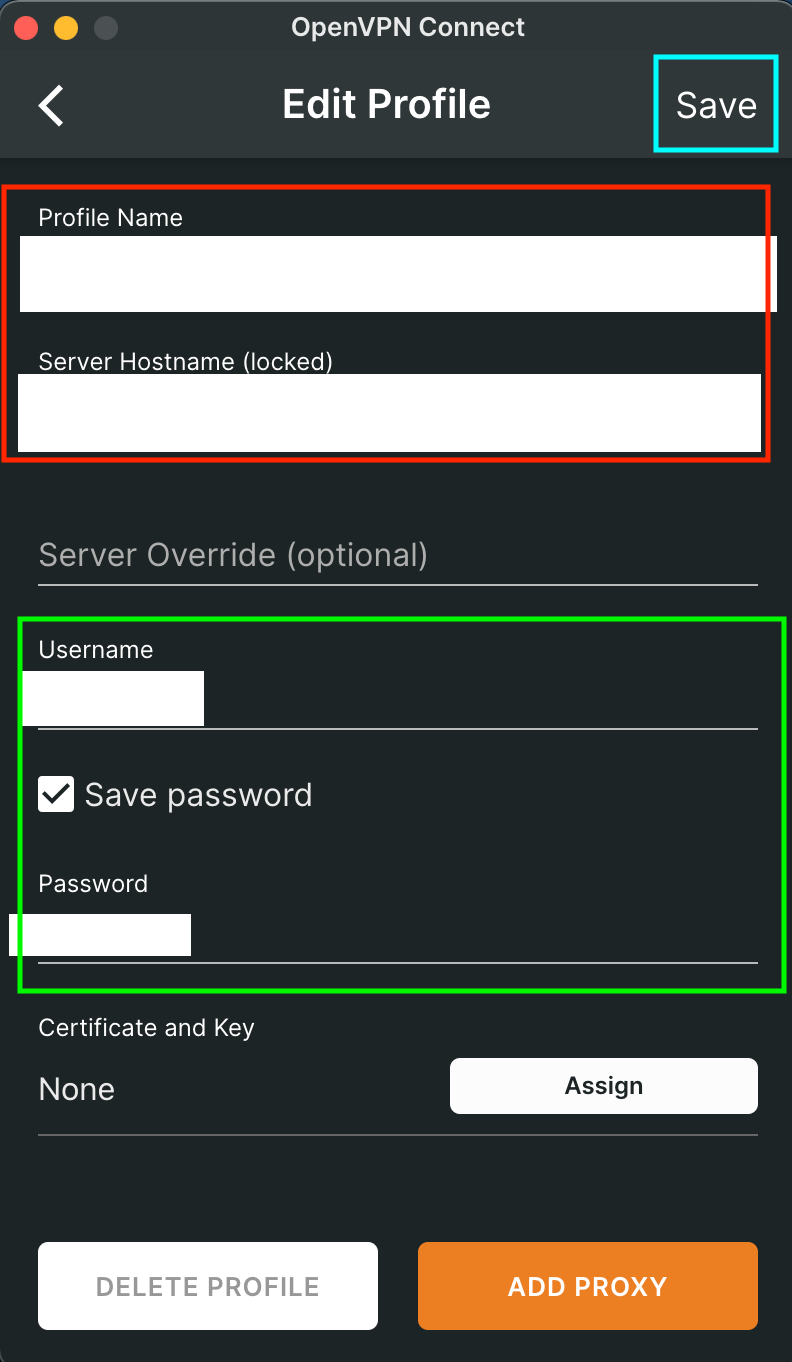
然後就先不用設定別的東西了,直接右上角藍匡「save」,即可完成設定。
之前沒注意到右上角有個 save,設定很久都卡住…
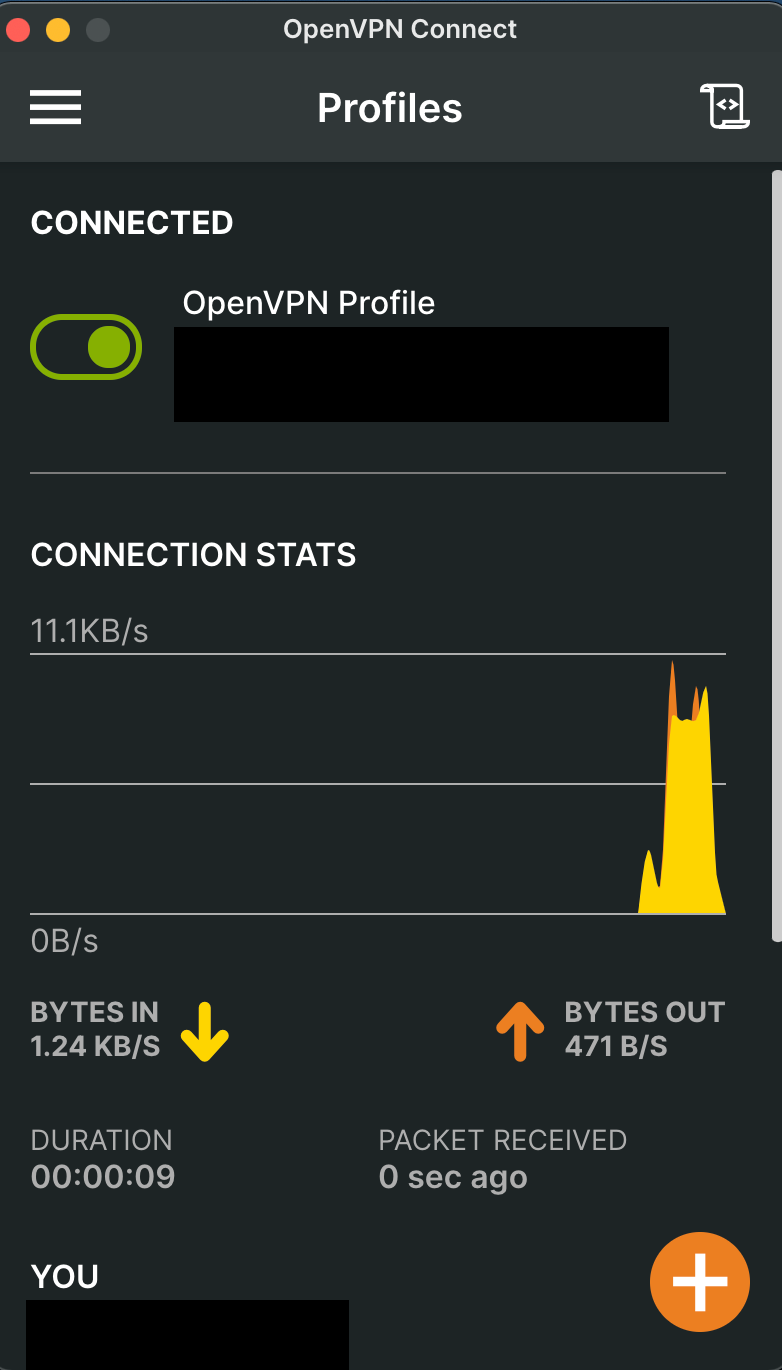
step 3. 啟動 VPN
- 很直覺的,點擊開關就可以了。
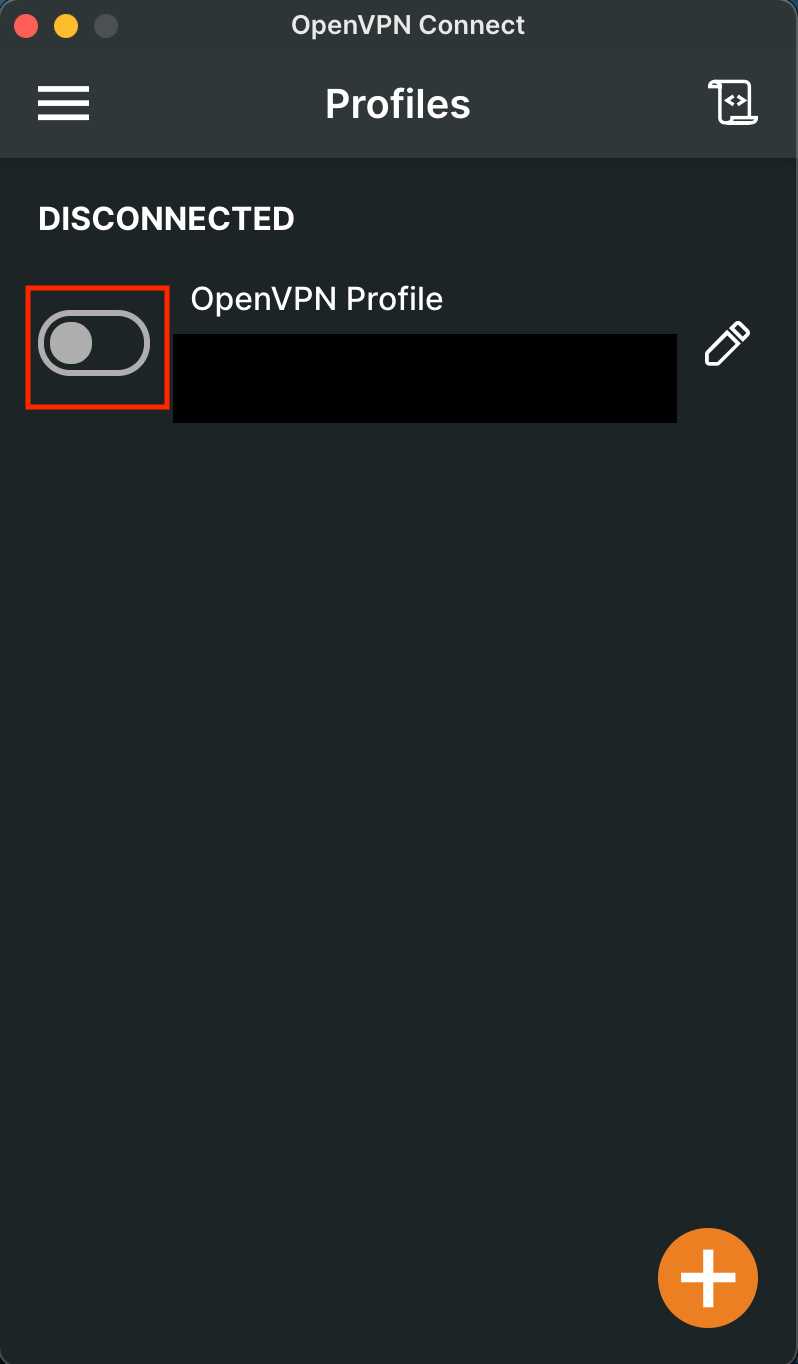
- 開啟後,可以看到一些流量的相關數據。
一些其他的問題
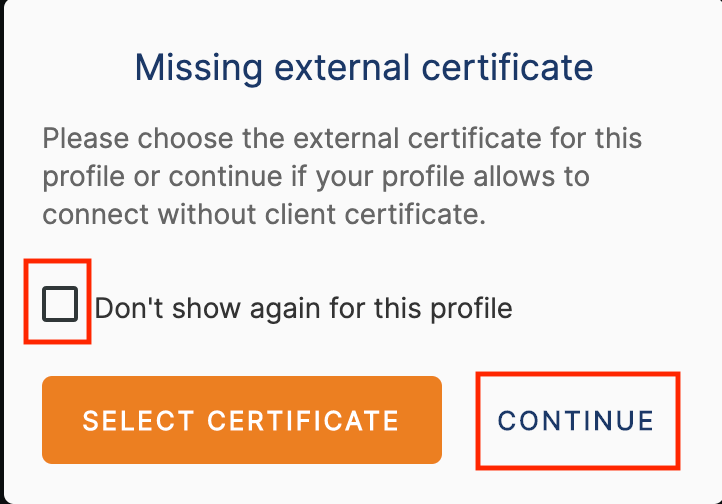
出現 Missing external certificate
無視他,直接按下 continue 即可。
(記得除非必要,不然不要在上一步亂設定一些 proxy 之類的東西,直接 save 即可。)