前言
身為一個萌新工程師,整天盯著終端機看是必須的,因此有個漂亮的介面能讓整天工作看的舒爽真的非常重要呢!!!
網路上目前安裝的方法有部分步驟已經有些過時,因此分享一些自己在安裝時做的一些筆記。(適用於最新的 macbook)
安裝的好處
- 可以自己配置好看的終端機介面 (整天盯著終端機的工程師就是要一個好看的介面才舒服啊!)
- 可以使用 zsh 的各種好用 plugin,例如:自動完成、指令拼字檢查。
個人配置分享
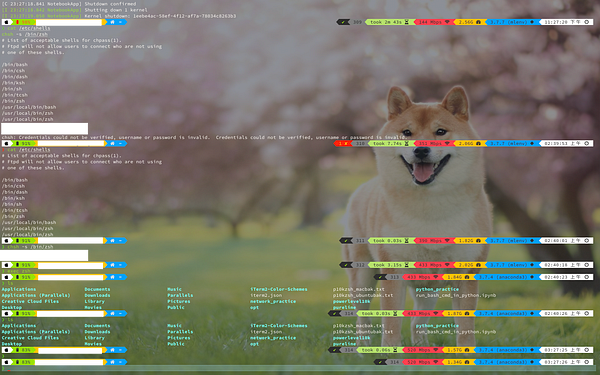
可以直接查看電池電量(與是否充電中)、資料夾路徑。程式是否正確執行、歷史紀錄筆數、程式運行時間、網速、記憶體用量、現在使用的python版本與環境、與現在時間,方便記錄各種事情!(還有更多可以個人化配置的功能)
安裝 homebrew, iterm2
# 安裝 homebrew
/usr/bin/ruby -e "$(curl -fsSL https://raw.githubusercontent.com/Homebrew/install/master/install)"
# 測試安裝完成
brew --version
# 安裝iterm2,之後我們都使用 iterm2 做為我們的終端機
brew cask install iterm2
安裝 zsh
因為 macOS 2018 Mojave 已內建 zsh,我們不需要再裝 zsh。
# change to zsh shell
chsh -s /bin/zsh
此時退出shell重開,我們會發現原本的$字號變成%符號。
安裝 oh-my-zsh
# 安裝 oh-my-zsh
sh -c "$(curl -fsSL https://raw.github.com/robbyrussell/oh-my-zsh/master/tools/install.sh)"
安裝完成後,我們會發現原本%符號變成了~符號。
並在家目錄底下多了一個 ~/.oh-my-zsh 的資料夾。
安裝 powerlevel10k
應該算是這篇文章的重頭戲了,網路上的教學大多停留在安裝 powerlevel9k,powerlevel10k 有提供了一些方便的簡易設定。
# 下載並安裝 powerlevel10k
git clone --depth=1 https://github.com/romkatv/powerlevel10k.git ~/powerlevel10k
echo 'source ~/powerlevel10k/powerlevel10k.zsh-theme' >>! ~/.zshrc
# 方便使用者的簡易設定
p10k configure
# (進階編輯配置) ~/.zshrc (zsh 的預設配置)
vim ~/.zshrc
# (進階編輯配置) ~/.p10k.zsh (powerlevel10k 的配置)
vim ~/.p10k.zsh
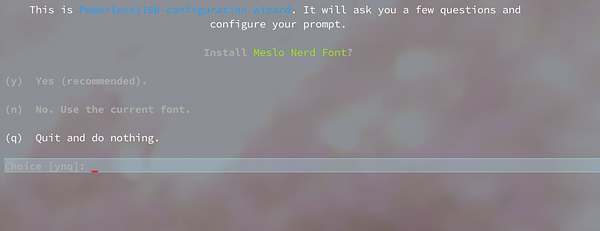
輸入 p10k configure 後,會視覺化的讓你選擇一些個人配置的喜歡的樣式,是 powerlevel10k 最大的特色。
另外,如果想要更多個人化的設定,可以去設定 ~/.p10k.zsh 這個文件中,配置自己想要的樣式。
★ 這裡附贈個人設定後的檔案
使用方式:修改檔名成 .p10k.zsh 並放置於 ~/ 底下
此外有關於環境的配置 (例如 Anaconda),可以去 ~/.zshrc 中進行設定。
下載字體 (Nerd font, powerline font)
其他網站提供的下載的方式很多不能用了,另外如果將整包字體打包下載檔案也非常的巨大,因此參考其中一篇文章提供的方法,直接下載我們要的字體包。
https://github.com/ryanoasis/nerd-fonts/releases/download/v2.1.0/SourceCodePro.zip
新增 iterms 主題配色
https://github.com/mbadolato/iTerm2-Color-Schemes
clone 並 import 至 iterm 2 主題
安裝 plugins
zsh 有很多方便的 plugins,對工程師來說非常方便,畢竟什麼事情能自動完成真的是懶人工程師的福音呢~~!
個人常用的 plugins 分享:
- Syntax Highlighting Plugin
終端機下的指令自動檢查語法,不正確的語法也會以紅字顯示。
- ZSH-AutoSuggestion Plugin
終端機中的指令自動完成,會自動記憶常使用的語法,之後只要按→就可以自動完成指令。
# Syntax Highlighting Plugin
git clone https://github.com/zsh-users/zsh-syntax-highlighting.git ${ZSH_CUSTOM:-~/.oh-my-zsh/custom}/plugins/zsh-syntax-highlighting
# ZSH-AutoSuggestion Plugin
git clone https://github.com/zsh-users/zsh-autosuggestions $ZSH_CUSTOM/plugins/zsh-autosuggestions
# 修改 ~/.zshrc 以使用 plugins
vim ~/.zshrc
plugins=(
git
zsh-syntax-highlighting
zsh-autosuggestions
)
註:原本系統的終端機出現亂碼,怎麼辦?
原本系統的終端機介面與iterms 2的介面是不同的
- 這邊的介面指的是文字的大小、字體、顏色…等。
- -> 不是顯示的文字「內容」
主要原因是找不到特殊符號的對應字體
(可以想像,只有英文的字體包,不能顯示中文字,也會會壞掉)
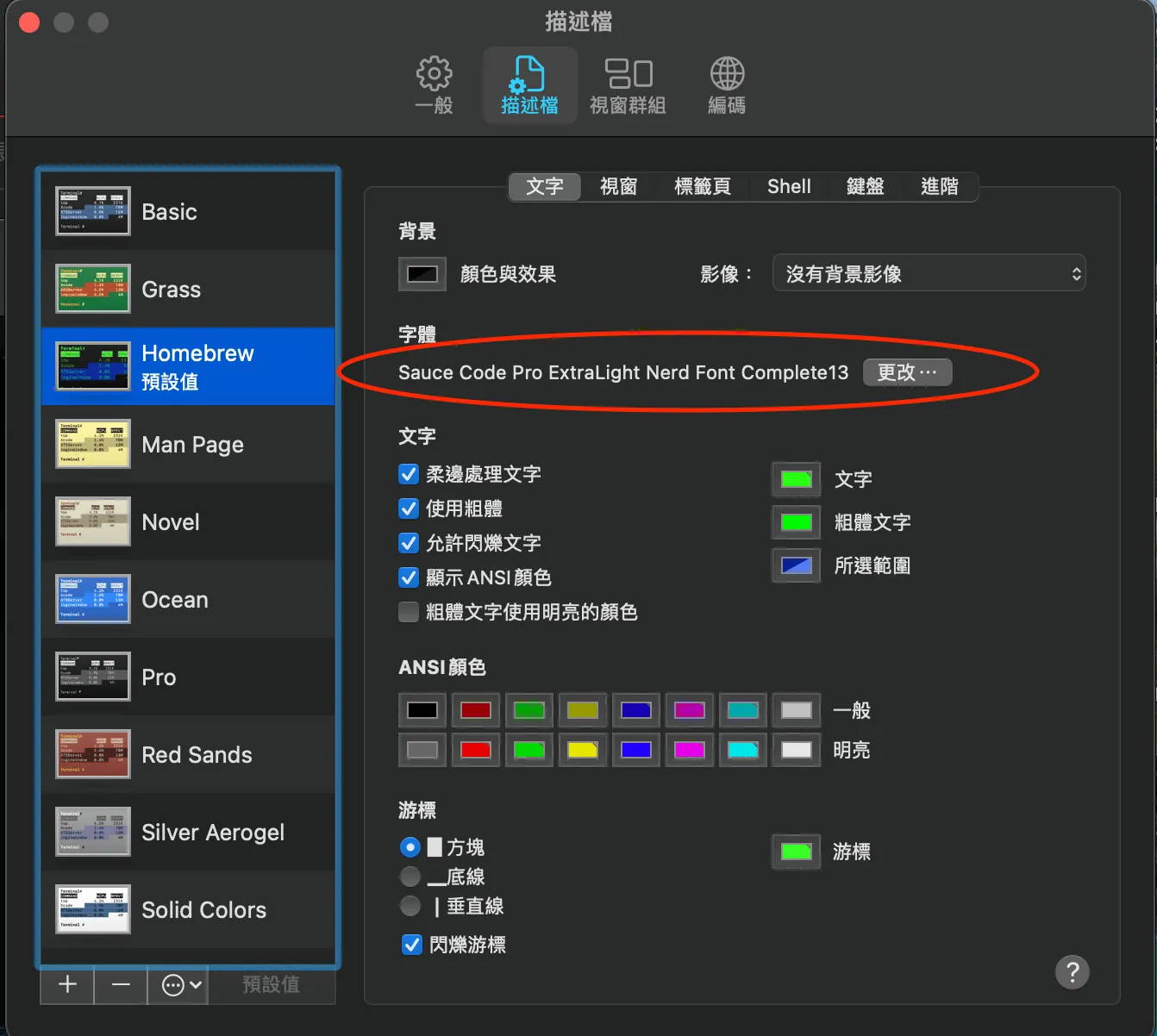
- 點選左上角終端機 -> 偏好設定,依照下圖設定去更改字體: