前言
這篇是以下文章的前言,因為很多作業會有需要 windows ssh 的獨立設定,
因此我們把這篇設定文章獨立拆開來寫。
【Windows】將 anydesk 作為 VPN 跳板 (建立 tcp tunnel),使用 ssh 進行遠端連線開發 (Windows anydesk ssh command line)
因為 Windows 想要 ssh 需要多設定一些東西,所以就有了這篇。
Windows 設定步驟 - 開啟 ssh 連線方式 (外對內、內對內 (localhost))
Step 1. 安裝 OpenSSH 相關的設定
step 1-1. 左下角搜尋,找到「應用程式與功能」 (也可以直接從控制台中找)

step 1-2. 左下角搜尋,找到「應用程式與功能」 (也可以直接從控制台中找)
點選「選用功能」,因為這功能一般人不會用到,
所以 Windows 藏的很深也是很正常的。

step 1-3. 從選用功能中新增 OpenSSH 相關功能 (建議都裝,至少也要裝伺服器)
這邊就是要來安裝 Windows 做的原生 ssh 支援功能,
可以先從下方的「已安裝功能」嘗試搜尋 OpenSSH 看看有沒有曾經裝過。
注意:下面的搜尋是搜尋「已安裝功能」,不要像我第一次一樣以為這邊就是「搜尋安裝」的地方了XD

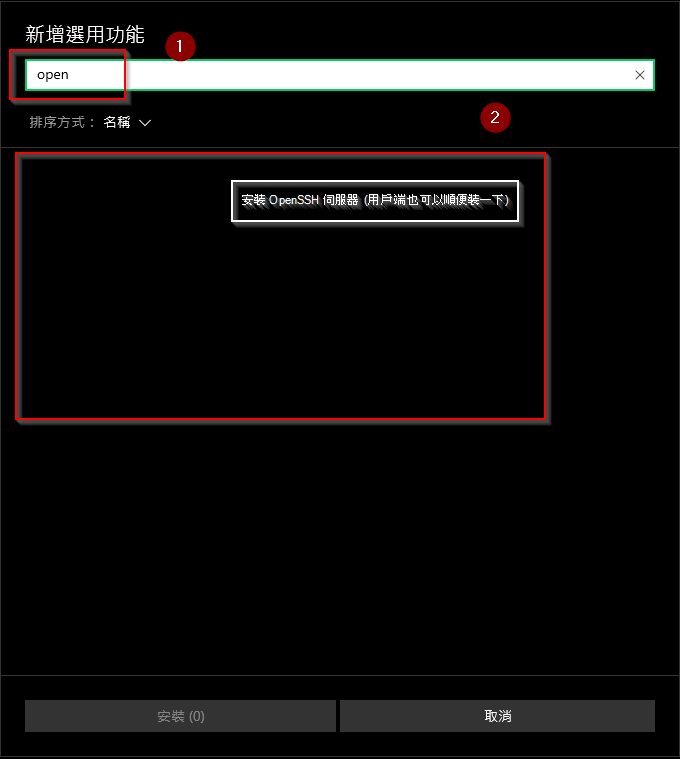
step 1-4. 從上方的「新增選用功能」,安裝 OpenSSH 相關功能
這邊因為我已經裝過了,沒辦法進行圖片示範,
總之應該會搜尋到一些可以安裝的東西。
step 2. 從 powershell 中開啟 ssh 連線的相關設定
step 2-1. (重要) 以「系統管理員」執行 Windows PowerShell
這邊我會「右鍵」左下角的 Windows 符號,選擇以「系統管理員」執行 Windows PowerShell

step 2-2. (重要) 輸入指令已開啟 ssh 服務
下面指令輸入完後,就可以開啟 ssh 服務了
Start-Service sshd
step 2-3. (選用) 自行決定要不要開起自動啟用 ssh 服務
因為我會很常使用 ssh 服務,這邊我設定給他自動啟動。
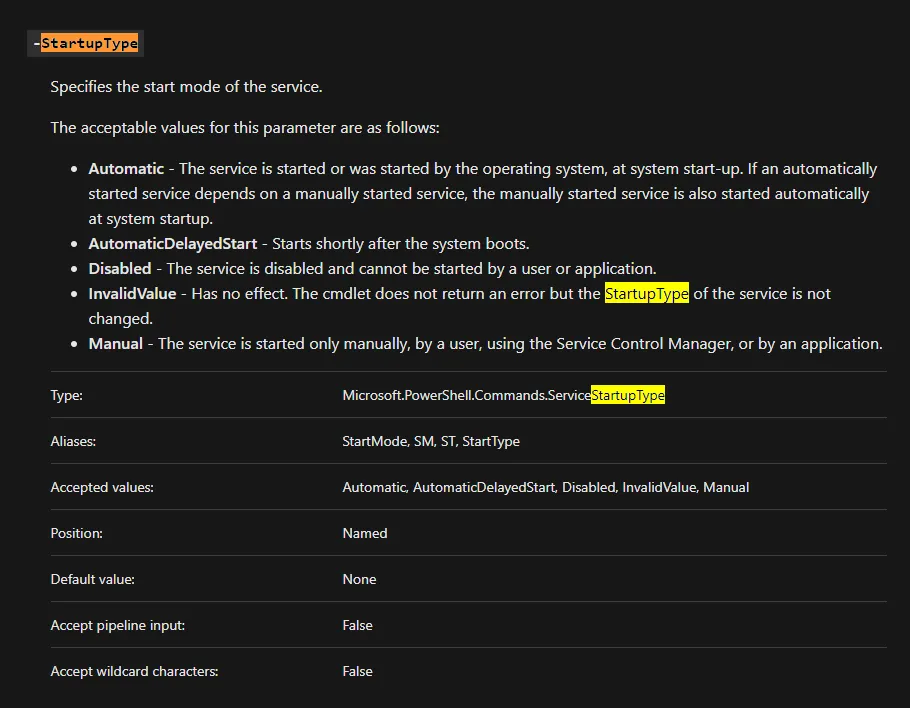
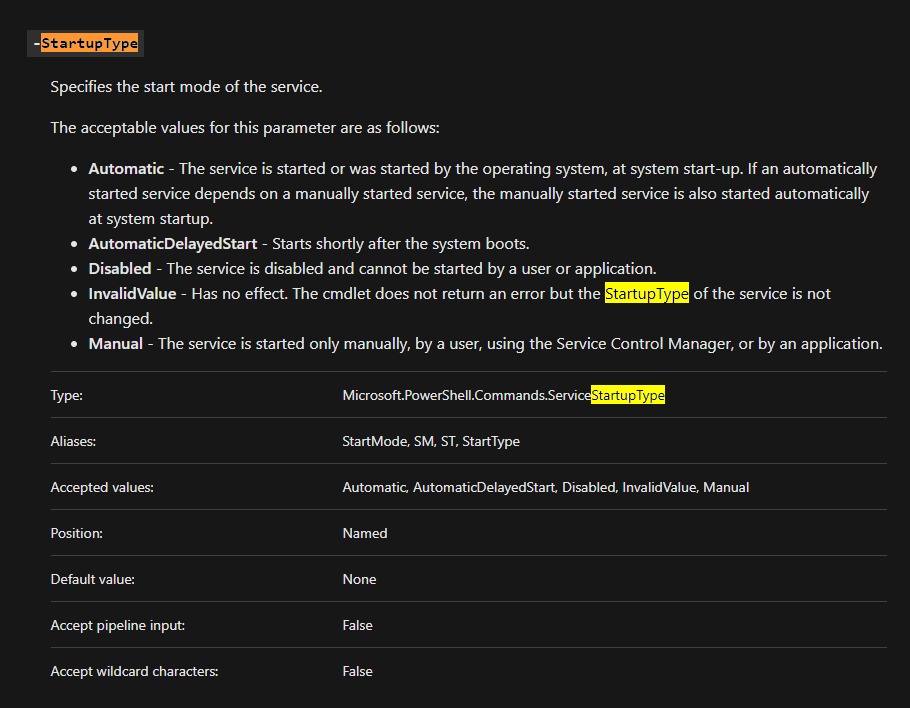
Set-Service -Name sshd -StartupType 'Automatic'
更:但後來有點擔心會有資安問題,我就把它關閉改成要用時自動啟動了。 (手動啟用)
Set-Service -Name sshd -StartupType 'Manual'
這邊可以參考 Microsoft 官方文件,網址: Microsoft 官方文件
到這邊基本上 ssh 的部分就都搞定了,真的很累XDDD