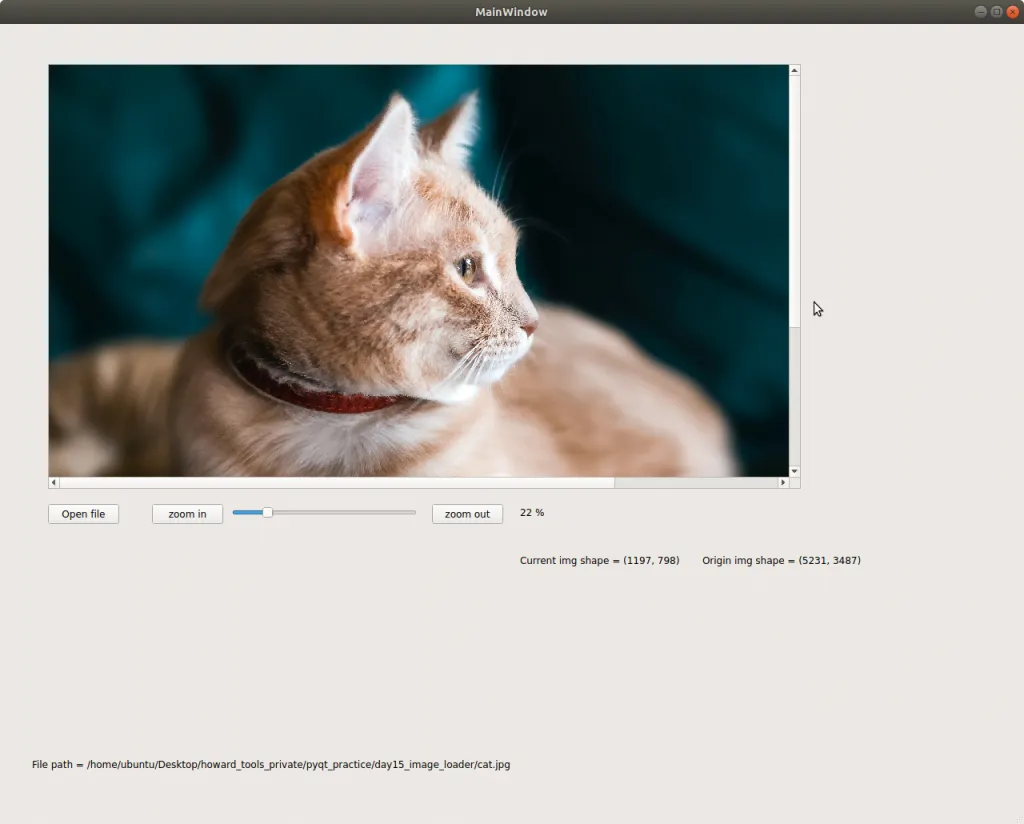
看完這篇文章你會得到的成果圖
前言
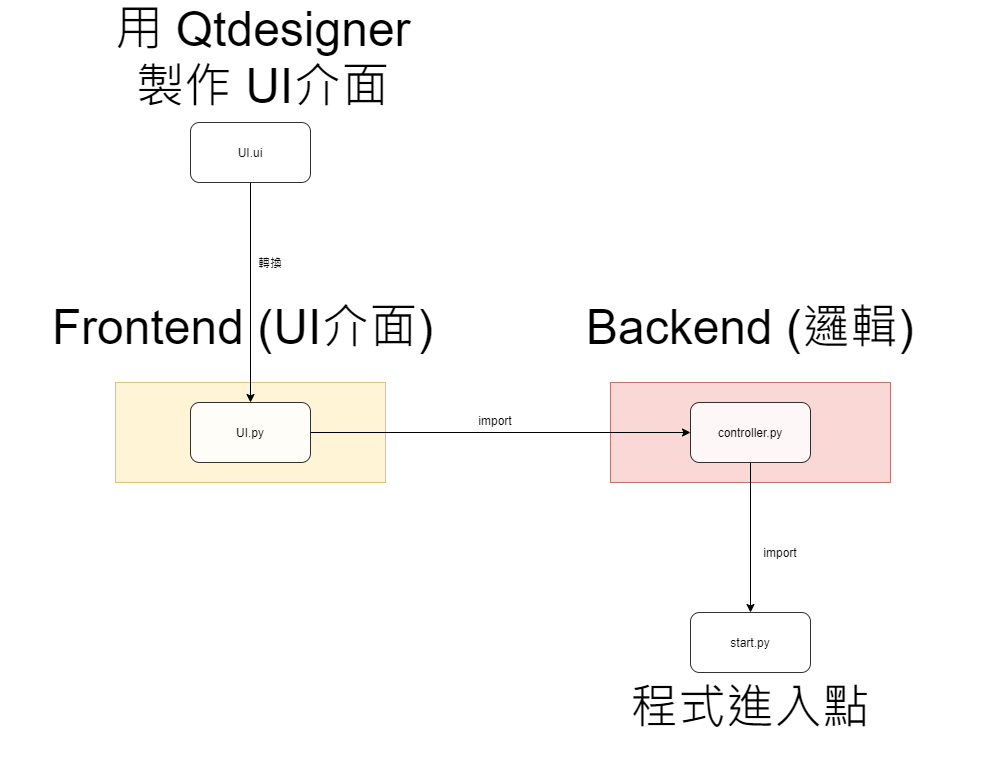
我們接下來的討論,會基於讀者已經先讀過我 day5 文章 的架構下去進行程式設計
如果還不清楚我程式設計的邏輯 (UI.py、controller.py、start.py 分別在幹麻)
建議先閱讀 day5 文章後再來閱讀此文。
https://wongwongnotes.com/posts/python/gui/pyqt/pyqt5-5/
此篇文章的範例程式碼 github
https://github.com/howarder3/ironman2021_PyQt5_photoshop/tree/main/day15_image_loader
UI 設計部份 (UI.py)
我們今天要把 Day 10 的讀檔功能 、Day 14 的滑條功能 ,
整合進 Day 13 的最終成果 當中。
- 因此我們會從 Day 13 接下去改後續的功能。
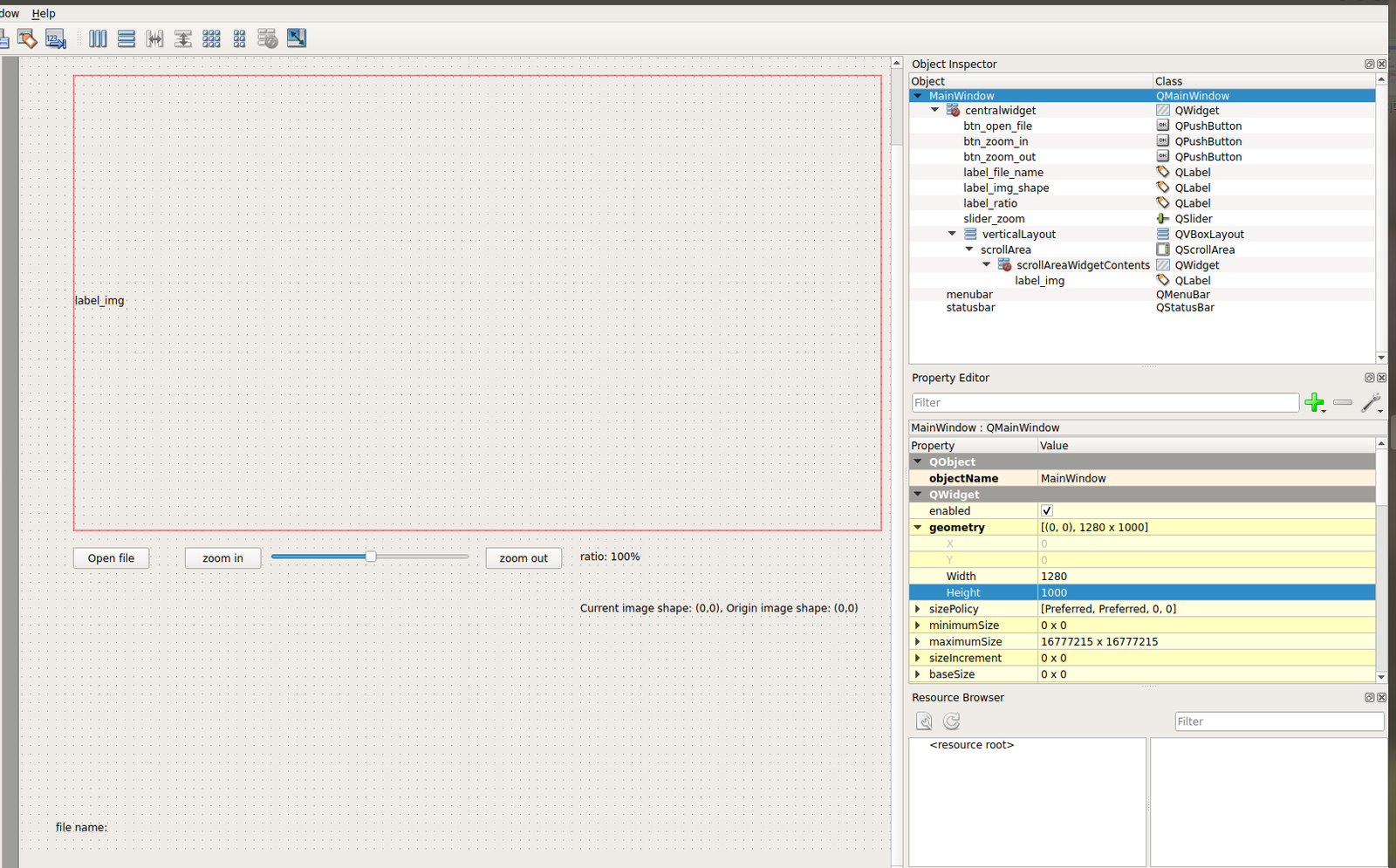
我設計的介面如同上圖,
部份想法如下:
- 50 -> 100%
- 0 -> 10%
- 100 -> 1000%
推算公式的過程,我們把所有數值先正規化到 -1~1 間,就會很好推公式了
我們把 10% -> 0.1,100% -> 1,1000% -> 10
可參考一下的表,就是我們正規化後反推公式的過程。
最後可得上方公式 y = 10^((x-50)/50)
| progress bar 正規化 | ||
|---|---|---|
| 0 | 50 | 100 |
| -50 | 0 | 50 |
| -1 | 0 | 1 |
| ratio 正規化 | ||
| 10% | 100% | 1000% |
| 10^-1 | 10^0 | 10^1 |
| -1 | 0 | 1 |
轉換成 UI.py
一樣的編譯指令,我們加上 -x (也可不加),
我們就可以先檢視看看轉換後的視窗是不是跟我們想像的一樣。
轉換 day15.ui -> UI.py
pyuic5 -x day15.ui -o UI.py
執行看看 UI.py 畫面是否如同我們想像
一樣,這程式只有介面 (視覺上的呈現),沒有任何互動功能
- 看看我們製作出來的介面
python UI.py

這樣我們的介面就大致出來囉!
controller 設計部份 (controller.py)
從 UI.py 中找出物件名稱
button 類
- btn_open_file: 開啟檔案用按鈕
- btn_zoom_in: 放大用按鈕
- btn_zoom_out: 縮小用按鈕
label 類
- label_ratio: 顯示現在圖片縮放比例
- label_file_name: 顯示現在檔名
- label_img_shape: 顯示現在/原來圖片大小
- label_img: 顯示圖片
silder 類
- silder_zoom: 控制圖片大小
scrollArea 類
- scrollArea: 圖片縮放區域
同 day13 的 scrollArea 說明,我們一樣需要刪除 scrollAreaWidgetContents 的部份
self.scrollArea = QtWidgets.QScrollArea(self.verticalLayoutWidget)
self.scrollArea.setWidgetResizable(True)
self.scrollArea.setObjectName("scrollArea")
# self.scrollAreaWidgetContents = QtWidgets.QWidget()
# self.scrollAreaWidgetContents.setGeometry(QtCore.QRect(0, 0, 937, 527))
# self.scrollAreaWidgetContents.setObjectName("scrollAreaWidgetContents")
# self.label_img = QtWidgets.QLabel(self.scrollAreaWidgetContents)
self.label_img = QtWidgets.QLabel()
self.label_img.setGeometry(QtCore.QRect(0, 0, 941, 521))
self.label_img.setObjectName("label_img")
# self.scrollArea.setWidget(self.scrollAreaWidgetContents)
self.scrollArea.setWidget(self.label_img)
- 可能會有新增與調整的 scrollArea 片段
取得名稱後,去修改 controller.py
我們繼續修改我們 day13 的程式碼,但我們這次發現我們的程式碼越來越大了,
是時候該做點封裝了,我們決定將圖片有關的功能封裝至另外一個檔案 img_controller.py
另外封裝專門處理圖片的 img_controller.py
from PyQt5 import QtCore
from PyQt5.QtGui import QImage, QPixmap
import cv2

class img_controller(object):
    def __init__(self, img_path, label_img, label_file_path, label_ratio, label_img_shape):
        self.img_path = img_path
        self.label_img = label_img
        self.label_file_path = label_file_path
        self.label_ratio= label_ratio
        self.label_img_shape = label_img_shape
        self.ratio_value = 50
        self.read_file_and_init()
        self.__update_img()

    def read_file_and_init(self):
        try:
            self.img = cv2.imread(self.img_path)
            self.origin_height, self.origin_width, self.origin_channel = self.img.shape
        except:
            self.img = cv2.imread('sad.png')
            self.origin_height, self.origin_width, self.origin_channel = self.img.shape

        bytesPerline = 3 * self.origin_width
        self.qimg = QImage(self.img, self.origin_width, self.origin_height, bytesPerline, QImage.Format_RGB888).rgbSwapped()
        self.origin_qpixmap = QPixmap.fromImage(self.qimg)
        self.ratio_value = 50
        self.set_img_ratio()

    def set_img_ratio(self):
        self.ratio_rate = pow(10, (self.ratio_value - 50)/50)
        qpixmap_height = self.origin_height * self.ratio_rate
        self.qpixmap = self.origin_qpixmap.scaledToHeight(qpixmap_height)
        self.__update_img()
        self.__update_text_ratio()
        self.__update_text_img_shape()

    def set_path(self, img_path):
        self.img_path = img_path
        self.read_file_and_init()
        self.__update_img()

    def __update_img(self):
        self.label_img.setPixmap(self.qpixmap)
        self.label_img.setAlignment(QtCore.Qt.AlignLeft | QtCore.Qt.AlignTop)

    def __update_text_file_path(self):
        self.label_file_path.setText(f"File path = {self.img_path}")

    def __update_text_ratio(self):
        self.label_ratio.setText(f"{int(100*self.ratio_rate)} %")

    def __update_text_img_shape(self):
        current_text = f"Current img shape = ({self.qpixmap.width()}, {self.qpixmap.height()})"
        origin_text = f"Origin img shape = ({self.origin_width}, {self.origin_height})"
        self.label_img_shape.setText(current_text+"\t"+origin_text)

    def set_zoom_in(self):
        self.ratio_value = max(0, self.ratio_value - 1)
        self.set_img_ratio()

    def set_zoom_out(self):
        self.ratio_value = min(100, self.ratio_value + 1)
        self.set_img_ratio()

    def set_slider_value(self, value):
        self.ratio_value = value
        self.set_img_ratio()
讀者看到會不會看到突然覺得這個程式難度整個飛起來…
但其實這些都是我們前幾天學的東西哦,只是我們加入了一點物件導向的寫法,
我們把每一個功能都分裝好,不要讓所有程式碼集中到 controller.py,
不然 controller.py 太過強大,萬事都能做到,我們還真的不知道,
如果今天要改一個功能,要去 controller.py 的哪找…
(就跟圖書館什麼都有,只是你能不能有效率的快速找到你要的東西一樣)
主要我們分裝成這些函數,並遵守我自己定義的規則:
- set_instance_name:使用者可以 call,去修改一些想要的變化,並在此實作複雜功能與算法 - __update_instance_name:private function,不希望使用者去 call,主要只負責單純的更新 info,而不實作任何複雜功能或算法
因此我們有:
- init():初始化
- read_file_and_init():實作讀取圖片檔案,並實作圖片初始化
- set_img_ratio():設定圖片比率,並實作變化
- set_path():更換檔案時,更新圖片路徑
- set_zoom_in():設定 zoom in 功能
- set_zoom_out():設定 zoom out 功能
- set_slider_value():設定縮放功能的那條 bar
- __update_img():更新圖片
- __update_text_file_path():更新圖片路徑的文字
- __update_text_ratio():更新圖片縮放比率的文字
- __update_text_img_shape():更新圖片大小的文字
controller.py 的部份
from PyQt5 import QtCore
from PyQt5.QtWidgets import QMainWindow, QFileDialog

import time
import os

from UI import Ui_MainWindow
from img_controller import img_controller

class MainWindow_controller(QMainWindow):
    def __init__(self):
        super().__init__() # in python3, super(Class, self).xxx = super().xxx
        self.ui = Ui_MainWindow()
        self.ui.setupUi(self)
        self.setup_control()

    def setup_control(self):
        self.file_path = ''
        self.img_controller = img_controller(img_path=self.file_path,
                                             label_img=self.ui.label_img,
                                             label_file_path=self.ui.label_file_name,
                                             label_ratio=self.ui.label_ratio,
                                             label_img_shape=self.ui.label_img_shape)

        self.ui.btn_open_file.clicked.connect(self.open_file)
        self.ui.btn_zoom_in.clicked.connect(self.img_controller.set_zoom_in)
        self.ui.btn_zoom_out.clicked.connect(self.img_controller.set_zoom_out)
        self.ui.slider_zoom.valueChanged.connect(self.getslidervalue)

    def open_file(self):
        filename, filetype = QFileDialog.getOpenFileName(self, "Open file", "./") # start path
        self.init_new_picture(filename)

    def init_new_picture(self, filename):
        self.ui.slider_zoom.setProperty("value", 50)
        self.img_controller.set_path(filename)

    def getslidervalue(self):
        self.img_controller.set_slider_value(self.ui.slider_zoom.value()+1)
因為我們把大部分的功能都封裝在 img_controller.py 裡面了,
因此現在我們只需要單純的「from img_controller import img_controller」,
就能使用 img_controller 的 「set 開頭相關的函數」搞定所有圖片相關的功能。
這邊我們在 setup_control() 實作的有
def setup_control(self):
    self.file_path = ''
    self.img_controller = img_controller(img_path=self.file_path,
                                         label_img=self.ui.label_img,
                                         label_file_path=self.ui.label_file_name,
                                         label_ratio=self.ui.label_ratio,
                                         label_img_shape=self.ui.label_img_shape)

    self.ui.btn_open_file.clicked.connect(self.open_file)
    self.ui.btn_zoom_in.clicked.connect(self.img_controller.set_zoom_in)
    self.ui.btn_zoom_out.clicked.connect(self.img_controller.set_zoom_out)
    self.ui.slider_zoom.valueChanged.connect(self.getslidervalue)
分別有設定圖片路徑,初始化 img_controller,設定按鍵功能,
因為 button 因為吃的也是 function,可以直接 call img_controller 的函數來使用,
而開檔案與滑條的部份,我們一樣另外使用 open_file()、getslidervalue() 來實作。
特別注意圖片初始化問題,我們另外用 init_new_picture() 來處理
因為有時候開新的檔案,就會有一大堆東西要初始化,一個疏忽就會讓人非常頭痛,因此我們也另外使用 init_new_picture(),把所有應該要初始化的功能都集中在這邊。 (例如像 bar 需要回到中間 50 的地方)
另外把程式封裝,還有一個最大的好處就是更容易 debug,
我們因為功能切的很細,如果我們今天看畫面上「少了哪一個功能」,
我們只需要去把對應的功能呼叫回來,問題就解決了。
如果是沒有封裝好的情況,可能會要開始在「function 海當中尋找對應的那一行功能」,會大幅減少解 bug 的效率。
執行結果
照我們 day5 的程式架構,我們執行
python start.py