先來看看今天的結果圖
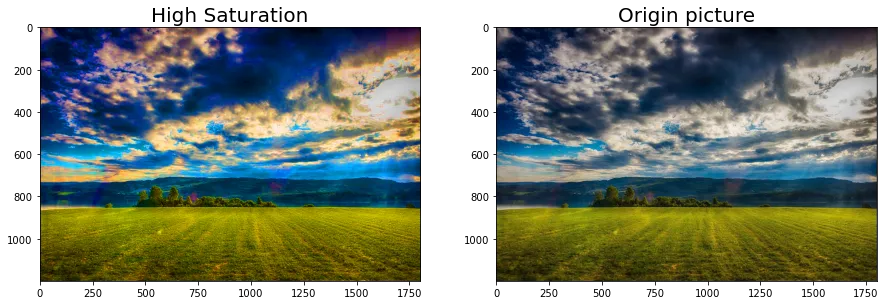
-> 此篇文章的程式碼 github
Day05_調整亮度飽和度(透過HSL顏色空間)_modify_lightness_saturation.ipynb
前言
我們繼續製作屬於自己的日系濾鏡啦!
日系濾鏡的修圖過程,大致上有以下步驟:
| 文章 | 階段目標 |
|---|---|
| [【Day4】](https://ithelp.ithome.com.tw/articles/10236441) | 1. 調亮光線 (調整光線) |
| [【Day5】](https://ithelp.ithome.com.tw/articles/10236901) | 2. 加強飽和度 (調整飽和度) |
| 3. 將照片調成冷色調 | |
| 4. 增添顆粒感 | |
| 5. 降低對比 | |
| 6. 降低高光 |
接下來的日子裡我們就來一個個用程式碼實現!
運用 OpenCV 調整亮度、飽和度
def modify_lightness_saturation(img):

    origin_img = img

    # 圖像歸一化,且轉換為浮點型
    fImg = img.astype(np.float32)
    fImg = fImg / 255.0

    # 顏色空間轉換 BGR -> HLS
    hlsImg = cv2.cvtColor(fImg, cv2.COLOR_BGR2HLS)
    hlsCopy = np.copy(hlsImg)

    lightness = 0 # lightness 調整為  "1 +/- 幾 %"
    saturation = 300 # saturation 調整為 "1 +/- 幾 %"

    # 亮度調整
    hlsCopy[:, :, 1] = (1 + lightness / 100.0) * hlsCopy[:, :, 1]
    hlsCopy[:, :, 1][hlsCopy[:, :, 1] > 1] = 1  # 應該要介於 0~1,計算出來超過1 = 1

    # 飽和度調整
    hlsCopy[:, :, 2] = (1 + saturation / 100.0) * hlsCopy[:, :, 2]
    hlsCopy[:, :, 2][hlsCopy[:, :, 2] > 1] = 1  # 應該要介於 0~1,計算出來超過1 = 1

    # 顏色空間反轉換 HLS -> BGR
    result_img = cv2.cvtColor(hlsCopy, cv2.COLOR_HLS2BGR)
    result_img = ((result_img * 255).astype(np.uint8))

    print("High Saturation:")
    show_img(result_img)
我們實際上做了什麼事呢?
我們先來認識 「HLS 顏色空間」,
(以下圖片引用自:https://zhuanlan.zhihu.com/p/67930839)
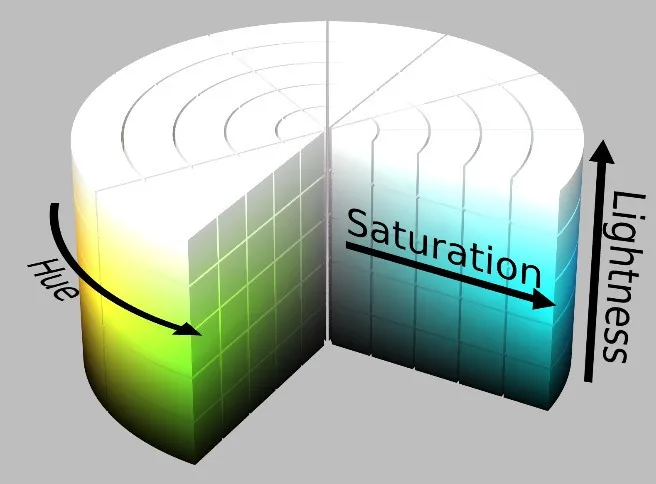
從上圖我們可以看見在 「HLS 顏色空間」 中色彩分佈的三維座標,
分別是 「Hue(顏色)」、「Lightness(亮度)」、「Saturation(飽和度)」,
我們能透過這三維找到我們所需要的顏色,
至於看到這三維座標所代表的意義,
相信你們已經能了解我們怎麼改變 「Lightness(亮度)」與「Saturation(飽和度)」了吧!
我們首先將「int範圍(0255)」的顏色表示轉換為「浮點數(01)」,
這樣方便我們做比例上的運算。
在上面提供的程式碼裡面,最後的結果會改變為 「1 + x/100.0」,
我們改變的「lightness」, 「saturation」值都是對應 「x改變的% (正或負)」 大小。
避免運算結果超過範圍,我們在運算後,將「所有超過1的值皆設為1」。