My photoshop ver1.0
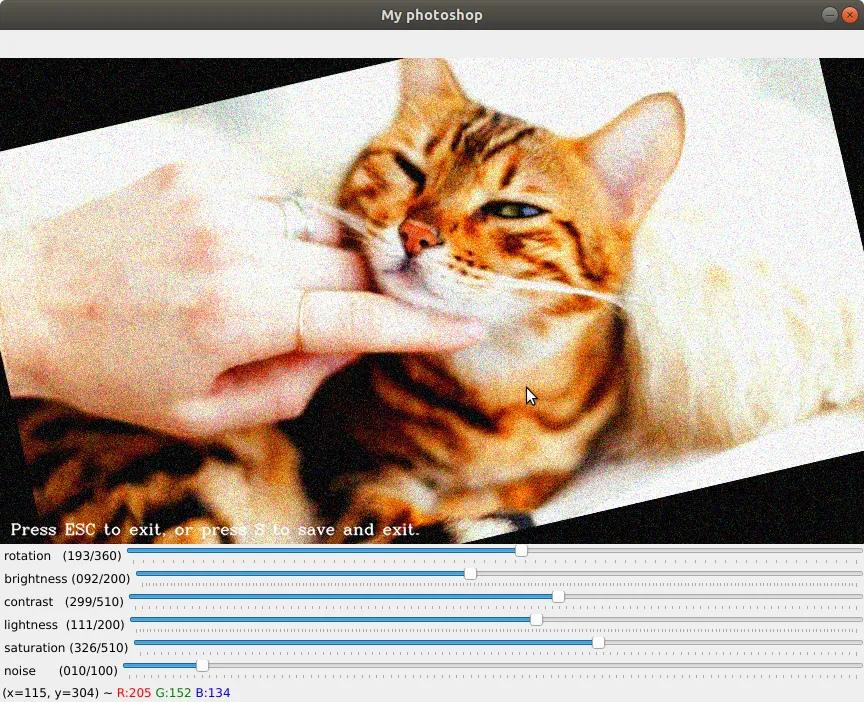
功能列表
# ------  My photoshop Release notes ------ #
# ver1.0 (2020.10.10)
1. 新增儲存檔案功能
2. 離開應用程式的穩定優化
3. 新增關閉程式的文字提示
4. 新增調整光線、對比度功能
5. 新增調整明度、飽和度功能
6. 新增旋轉圖片功能
7. 新增可增加圖片噪點的功能,相當於增加圖片顆粒感
-> 此篇文章的程式碼 github
前言
所以沒錢買 photoshop 的我,最後自己做了一個 photoshop 嗎…
這系列會把之前所學到的東西全部整理到一支程式中,
當然我知道如果「用類似 QT 可以整出更好的視覺化界面」,
但我們的重點還是放回「只靠 OpenCV 能做的極限」能到哪邊哈哈哈
新增功能一覽
1. 新增儲存檔案功能
讀檔存檔根本是修圖的基本功能啊! 當然第一個要最優先做!
cv2.imwrite("result.jpg", img_copy)
很簡單,就一個存檔而已。
2. 離開應用程式的穩定優化
OpenCV 的 imshow 視窗非常容易卡死…
這可能算是萬年問題了
基本上這個也應該要優先處理,
免得我們做出一支關不掉的程式。
while True:
    # 顯示調整後的效果
    cv2.imshow("My photoshop", img_copy)

    ch = cv2.waitKey(5)
    if ch == 27:
        # 按 ESC 鍵退出
        break
    elif ch == ord('s'):
        # 按 s 鍵保存結果並退出
        cv2.imwrite("result.jpg", img_copy)
        break

# 關閉所有的窗口
cv2.destroyAllWindows()
上面就是我們設計的架構,
我們不使用單純的 「cv2.waitKey(0)」,
(他會無限偵測是否有按鍵輸入,才關閉,這並不是很穩定),
我們改使用 「while True」 製造無限迴圈,
搭配上 「cv2.waitKey(5)」 等待 5ms 自動關閉,
但又因為無限迴圈的關係,圖片並不會消失,
結束程式的方式由我們自己來控制。
結束程式的方式:
- if ch == 27:
- 如果按下 「ESC」,則 「break」 結束迴圈
- elif ch == ord(’s’):
- 如果按下
S,則保存圖片後,「break」 結束迴圈
- 如果按下
「注意:用了這樣的寫法後,不使用這兩個方式是關不掉程式的哦!」
最後用 OpenCV內建的 cv2.destroyAllWindows() 釋出資源,
達到穩定關閉程式的結果。
3. 新增關閉程式的文字提示
msg = "Press ESC to exit, or press S to save and exit."
img_copy = cv2.putText(img_copy, msg, (10, h-10), cv2.FONT_HERSHEY_COMPLEX, 0.5, (255, 255, 255), 1, cv2.LINE_AA)
我們在圖片左下角放上這層文字:
「“Press ESC to exit, or press S to save and exit."」
我們先用下面這行找到圖片的高與寬:
h, w, dim = img_copy.shape
然後得到圖片的高以後就能夠精準的放上文字了!
「注意: 保存檔案的時候記得不要把文字也保存起來了! (除非你想要這行文字啦)」
稍微注意一下這部分的程式邏輯~~~
上面把基本的程式架構都寫出來了,再來就只剩最單純的新增功能了:
4. 新增調整光線、對比度功能
reference: 【沒錢ps,我用OpenCV!】Day 8 - 日系濾鏡5,運用 OpenCV 改變圖片的對比度 modify contrast (內含:網路上常見錯誤調整對比度方式的分析)
5. 新增調整明度、飽和度功能
reference: 【沒錢ps,我用OpenCV!】Day 5 - 日系濾鏡2,運用 OpenCV 調整亮度、飽和度(透過轉移至 HLS 顏色空間) modify lightness, saturation
6. 新增旋轉圖片功能
reference: 【沒錢ps,我用OpenCV!】Day 3 - 基本修圖2,OpenCV 圖片的剪裁、旋轉、縮放 (crop, rotate, resize),在 jupyter 中直接找尋圖片的座標
7. 新增可增加圖片噪點的功能,相當於增加圖片顆粒感
reference: 【沒錢ps,我用OpenCV!】Day 7 - 日系濾鏡4,運用 OpenCV 為圖片增加一些顆粒感 (增加高斯噪點) add gaussian noise
這部分歡迎參考我之前的文章,而這裡我著重講怎麼樣在視窗介面中實現這些功能。
用 OpenCV 內建的功能產生新視窗、滑動條
# 修圖主視窗
cv2.namedWindow("My photoshop", cv2.WINDOW_AUTOSIZE) # cv2.WINDOW_NORMAL)
這樣我們就能建立一個名字叫做 “My photoshop” 的視窗了。
用 OpenCV 內建的功能產生滑動條
def nothing(*arg):
    pass

cv2.createTrackbar("rotation", "My photoshop", 180, 2*180, nothing)

rotation = cv2.getTrackbarPos('rotation', 'My photoshop')
主要有上面兩行,但在這之前我們需要先建立一個新視窗,
在 「第二個參數 “My photoshop”」 中,他對應的就是「視窗的名稱」,
第一行 「cv2.createTrackbar(“滑動條名稱”, “視窗名稱”, 最小值, 最大值, nothing)」
第二行 「回傳值 = cv2.getTrackbarPos(“滑動條名稱”, “視窗名稱”)」
我們在這之後就能運用回傳值實現我們各種想要的功能囉!
本文同步發佈在: 第 12 屆 iT 邦幫忙鐵人賽
【沒錢ps,我用OpenCV!】Day 28 - Final Project v1,於是沒錢買ps的我,開發了自己的photoshop,我的天啊 My photoshop made by OpenCV