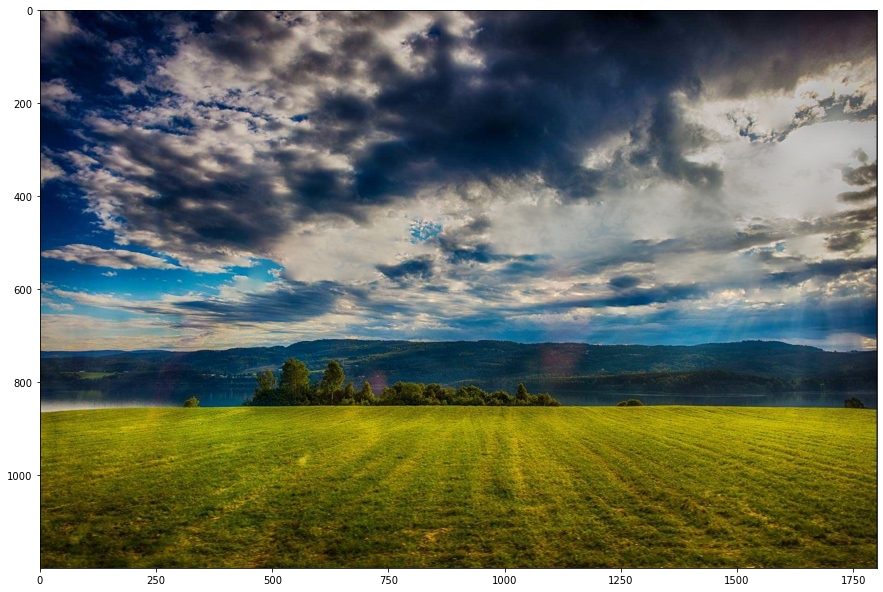
先來看看今天的結果圖
-> 為了凸顯本文效果,我有特別將效果加強,但實際使用還是要依個人喜好去調整
(可以看到高光源的地方都已經被模糊處理掉了!)
-> 此篇文章的程式碼 github
Day09_降低高光_reduce_highlights.ipynb
前言
我們繼續製作屬於自己的日系濾鏡啦!
日系濾鏡的修圖過程,大致上有以下步驟:
| 文章 | 階段目標 |
|---|---|
| [【Day4】](https://ithelp.ithome.com.tw/articles/10236441) | 1. 調亮光線 (調整光線) |
| [【Day5】](https://ithelp.ithome.com.tw/articles/10236901) | 2. 加強飽和度 (調整飽和度) |
| [【Day6】](https://ithelp.ithome.com.tw/articles/10237471) | 3. 將照片調成冷色調 |
| [【Day7】](https://ithelp.ithome.com.tw/articles/10239714) | 4. 增添顆粒感 |
| [【Day8】](https://ithelp.ithome.com.tw/articles/10240032) | 5. 降低對比 |
| [【Day9】](https://ithelp.ithome.com.tw/articles/10240334) | 6. 降低高光 |
接下來的日子裡我們就來一個個用程式碼實現!
運用 OpenCV 降低圖片的高光
def" data-lang="python">def">for contour in contours:
    x, y, w, h = cv2.boundingRect(contour)
    img_zero[y:y+h, x:x+w] = 255
    mask = img_zero
目的就是為了產生遮罩用的圖片,方便我們做 cv2.illuminationChange 這個函數的運算。
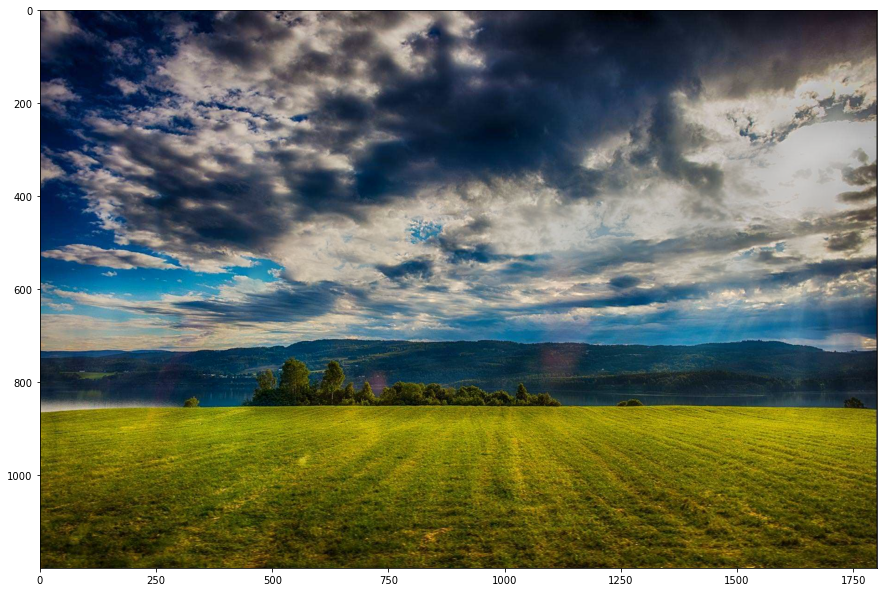
最後來看一下比較正常一點的結果
第一張圖片我所設的參數為 alpha=0.2, beta=0.4,
但個人覺得他模糊高光的效果有點過頭了,
因此調了一下參數,產生了以下 alpha=0.2, beta=0.2 的版本。
Reference
https://www.pythonf.cn/read/57067
https://kknews.cc/zh-tw/code/oka9mbm.html