前言
這篇是專門寫 LINE Developers bot 要如何註冊機器人與控制相關的設定,
主要會提到以下內容 (全部都有圖文說明):如何在「LINE Developers」建立機器人服務、
如何在建立好 bot 之後調整一些「基本設定」,與一些「進階設定」的方法。
步驟
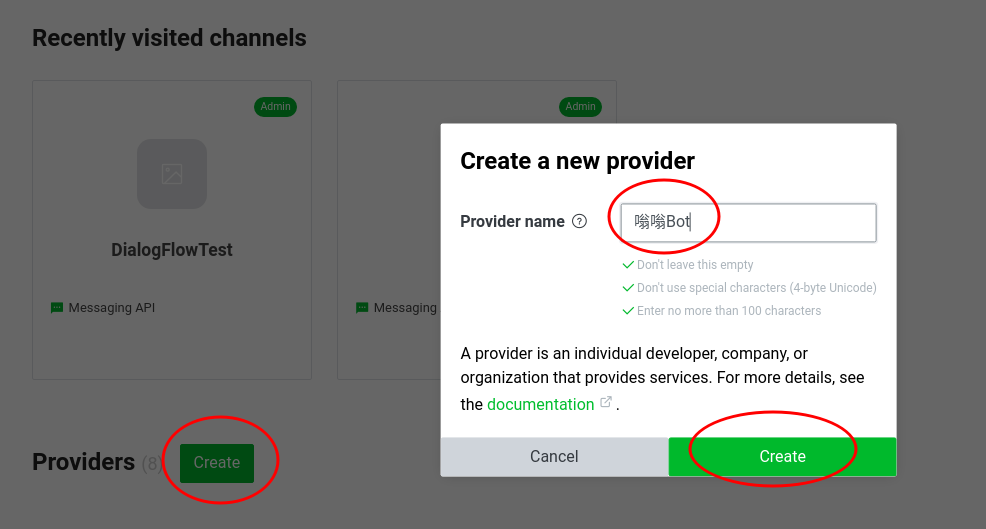
Step 1: 先去 line developer 官網,登入後 Create a new Provider
line developer 官網:https://developers.line.biz/console/ ,並登入
先點選下面的「Create」,填好你的「Provider name」,按下「Create」
(因為我已經建過幾個了,可能畫面有點不太一樣)
Step 2: 建立好 Provider 後,點選 「Create a Messaging API channel」
- 點選下面的「Create a Messaging API channel」,填好你的「Provider name」,按下「Create」

Step 3: 建立好 Channel 後,接下來要填寫相關資訊
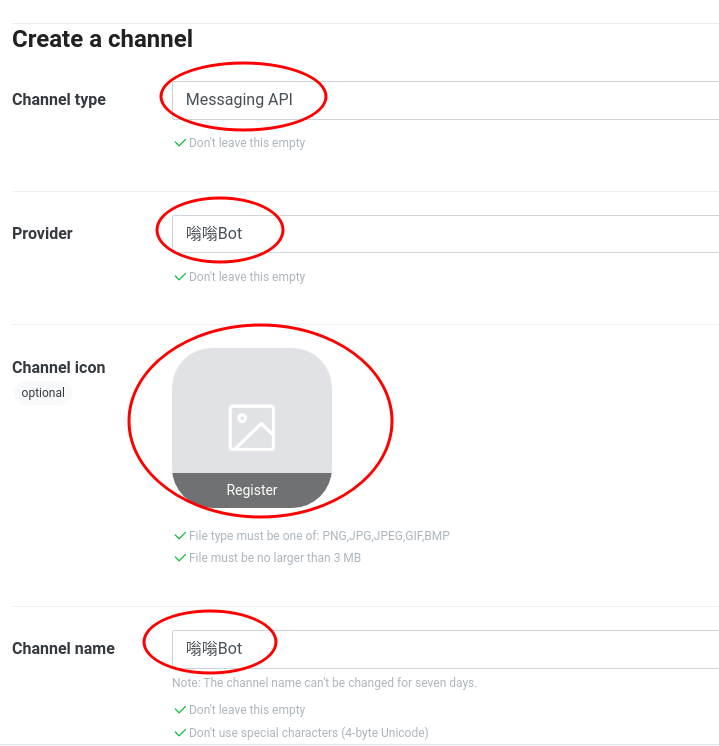
Step 3-1: 填寫 Channel 相關資訊 - 1
- Channel type:Messaging API(必選這個)
- Provider:填作者的名字,看需求
- Channel icon:(選填,之後也能改) 上傳你的 Bot 大頭貼
- Channel name:你的 Bot 顯示的名字
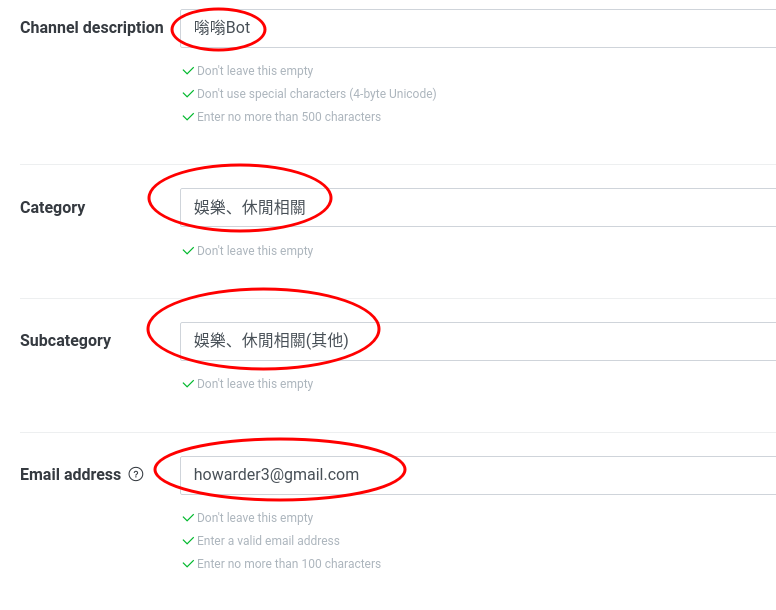
Step 3-2: 填寫 Channel 相關資訊 - 2
- Channel description:關於你的 Bot 功能描述
- Category:你的 Bot 的分類
- Subcategory:你的 Bot 的子分類
- Email address:你的信箱
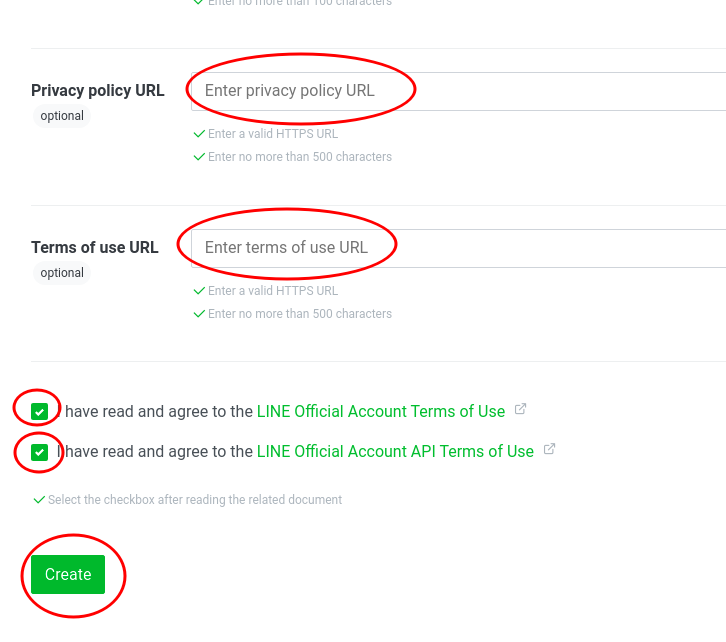
Step 3-3: 填寫 Channel 相關資訊 - 3
- Privacy policy URL:(選填) 隱私權政策網址
- Terms of use URL:(選填) 使用條款網址
- 剩下的兩個選項都記得打勾,就可以按「Create」了!
Step 3-4: 最終確認畫面,沒問題就按「OK」
- 點選下面的「Create a Messaging API channel」,填好你的「Provider name」,按下「Create」

Step 4: 「重要」 這裡有一些必須要記的資訊
- 接下來我們要去下圖的兩個位置,取得圖上說明的「三項資訊」
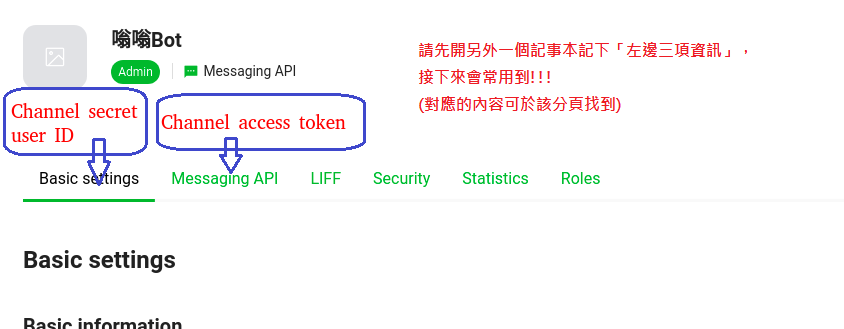
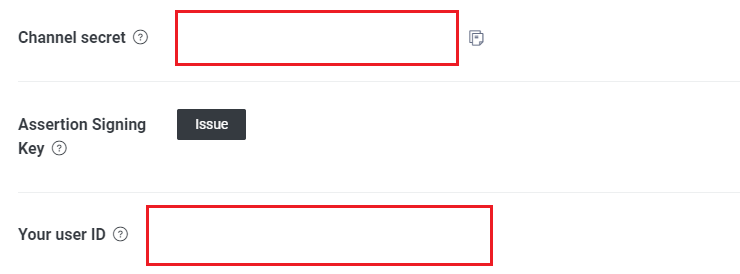
Step 4-1: 「重要」 在 Basic settings 取得 「Channel secret」、「user ID」
Step 4-2: 「重要」 在 Messaging API 取得 「Channel access token」

Step 5: 把你設定好的機器人加為好友吧!
- 在 Messaging API 的上面,應該會看到一個「QR code」,或是 「Bot basic ID」
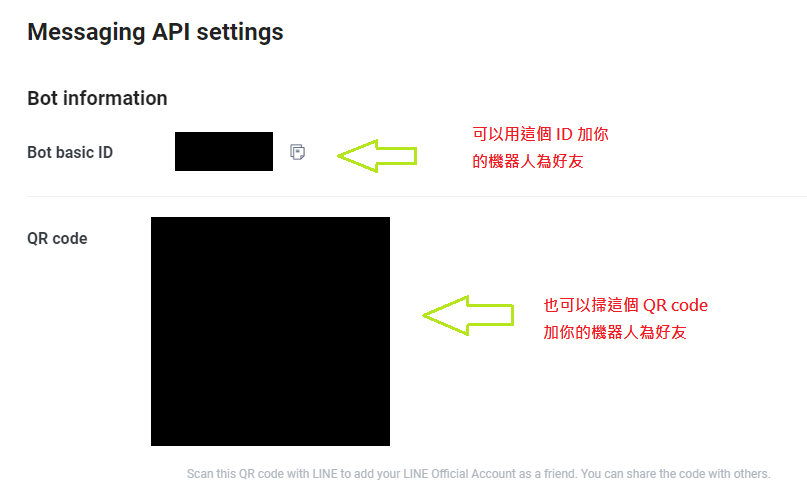
到以上為止,我們就完成一個機器人「基本設定」的步驟了!
- 接下來,還有一些其他的設定,就看讀者要不要設定了 (建議要)
允許加入群組隊話、禁止透過(官方)自動回覆、允許歡迎訊息
這邊就是個人設定的部分,建議還是操作一下,但可以依照自己的想法設定。
個人設定 - 1 :(這邊有改版) 進入「LINE Offcial Account Manager」
- (這邊有改版,原本不會另外跳視窗)
我們來到 Messaging API 的中間部分,
點擊「Allow bot to join group chats」旁邊的「Edit」,
進入「LINE Offcial Account Manager」 的設定畫面 。

個人設定 - 2 :「帳號設定」下面,允許加入群組或多人聊天室…等等
- 這邊建議要開啟「允許群組聊天室」,其他看個人設定,也可以參考我的。
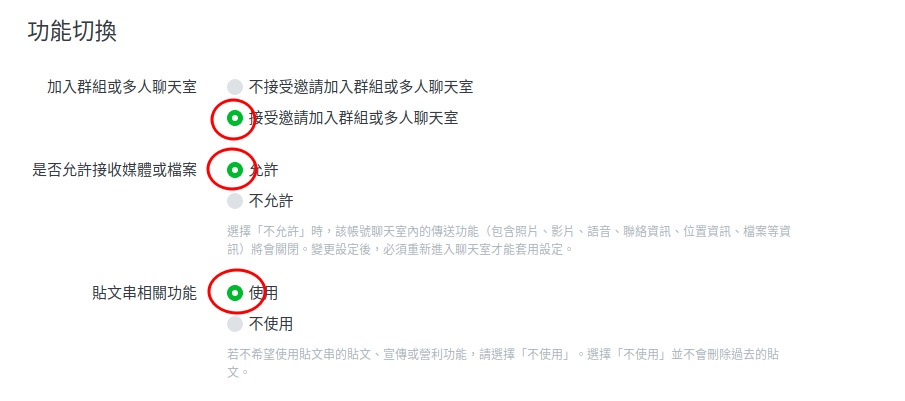
個人設定 - 3 :「回應設定」下面,修改「基本設定」、「進階設定」…等等

個人設定 - 4 :回到第一個的畫面,重新整理一下,看看相關設定有沒有也改變了。
如果下面的選項沒有因為剛剛設定被改動的話,可以再點選右邊的「Edit」自行修改。

到這邊,我們就完成一個機器人設定的大致步驟了! 接下來就可以去寫程式並串接服務囉!